7. AI 플레이북과 지식 베이스
이 장은 AI 검사를 설정하는 사람들을 위한 내용입니다 — 보통 RA가 설정하고, R&D가 제품 데이터를 제공합니다. 플레이북을 한 번 설정해두면, 누구나 시안에 실행할 수 있습니다 (8장).
7.1 플레이북이란
플레이북은 AI 에이전트들과 그 에이전트들이 사용하는 참고 자료를 저장해 둔 세트입니다. 플레이북을 한 번 만들어두면, 모든 시안에 실행할 수 있습니다.
- 에이전트는 정해진 역할 하나를 담당하는 AI 검사기입니다. 예: 맞춤법 검사, 미국 규제 준수 검사.
- 지식 베이스에는 참고 자료가 들어 있습니다: 브랜드 가이드라인, 클레임(주장 문구) 규정, 제품 사양입니다. 에이전트는 검사할 때 이 자료를 참고합니다.
CPG에서 흔히 쓰는 방식: 시장마다 플레이북 하나, 또는 제품 카테고리마다 플레이북 하나. 예: VitaBoost — US Retail은 미국 에이전트, 공통 품질 검사 에이전트들, VitaBoost 제품 사양으로 구성됩니다.
7.2 AI Playbooks 화면
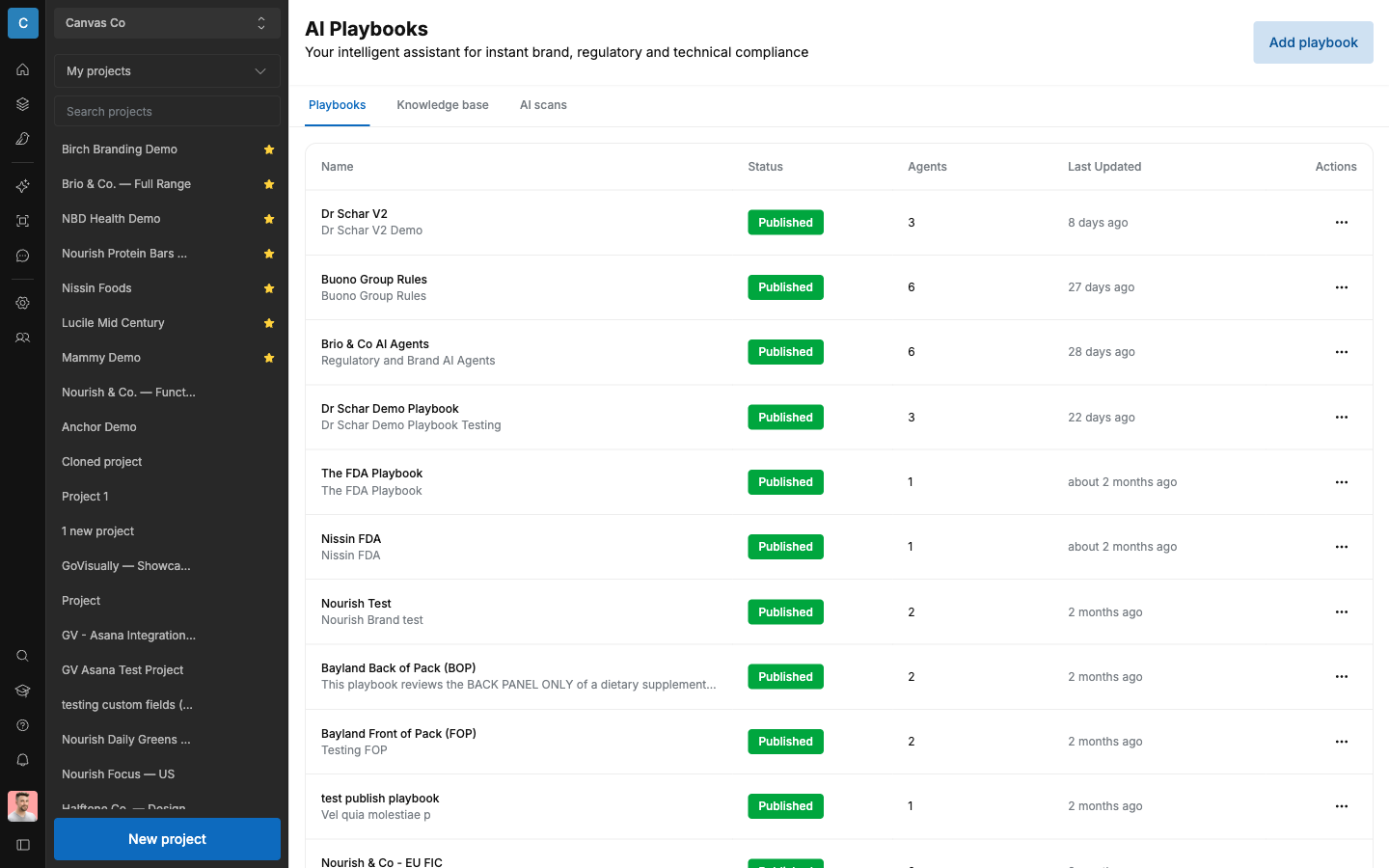
- 사이드바에서 "AI Playbooks"를 선택합니다.
- 화면에는 세 개의 탭이 있습니다: "Playbooks", "Knowledge base", "AI scans".
- "Playbooks" 탭에는 모든 플레이북이 나열되며, "Name", "Status", "Agents", "Last Updated", "Actions" 열이 있습니다.
7.3 플레이북 만들기
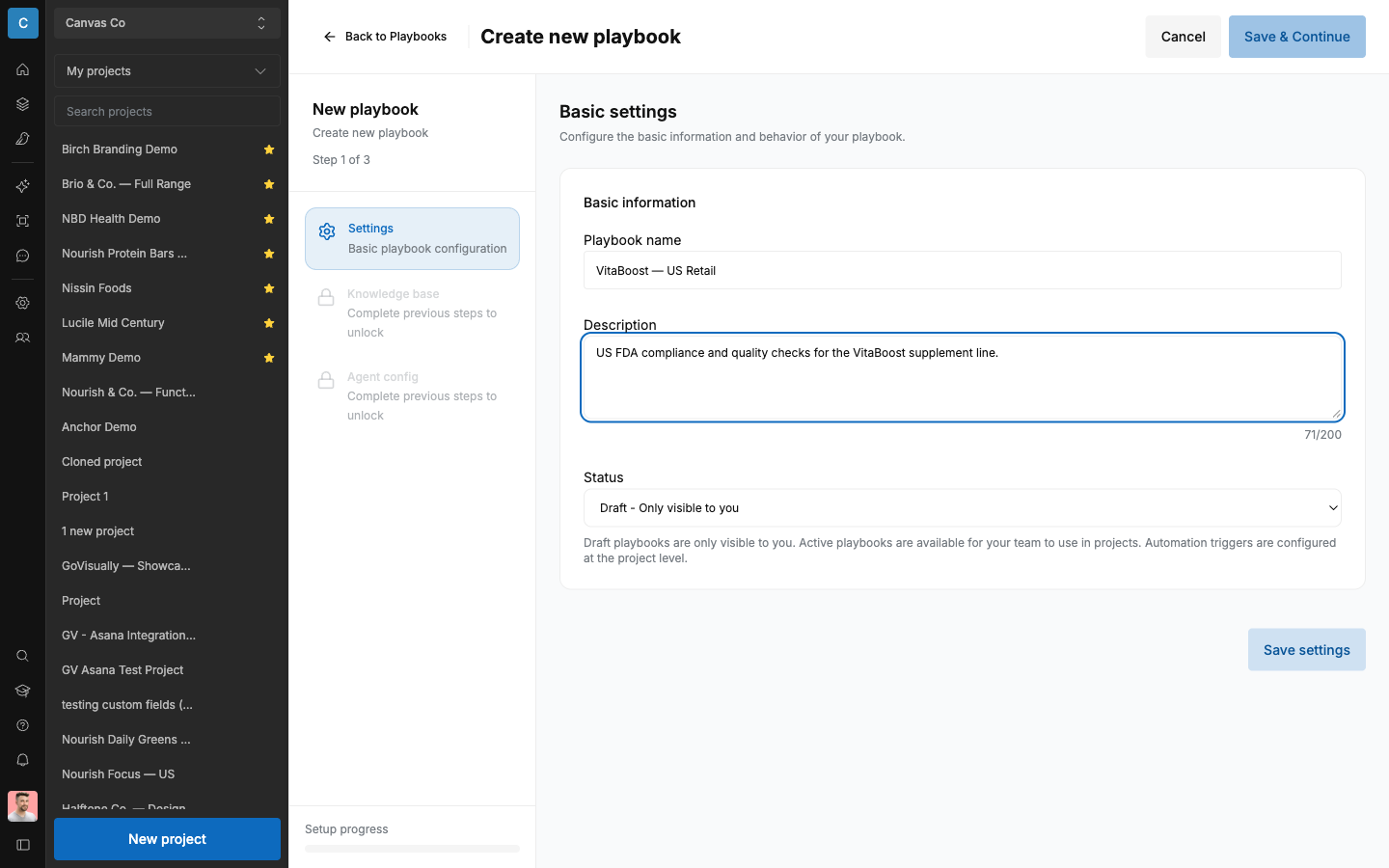
새 플레이북은 세 단계로 설정합니다. 화면에는 "Step {n} of 3"이 표시됩니다. "Settings"를 마치기 전까지("Complete previous steps to unlock") 다음 단계는 잠겨 있습니다.
세 가지 설정 탭:
| 탭 | 용도(화면에 표시된 그대로) |
|---|---|
| "Settings" | "Basic playbook configuration" (기본 플레이북 설정) |
| "Knowledge base" | "Upload and manage reference files" (참고 자료 업로드 및 관리) |
| "Agent config" | "Configure AI agents and their settings" (AI 에이전트와 설정 구성) |
- "Playbooks" 탭에서 "Add playbook"을 선택합니다.
- "Settings"에서 플레이북의 이름과 설명을 입력합니다. 둘 다 필수입니다. "Status"를 정합니다: 만드는 중일 때는 "Draft - Only visible to you"(초안 - 나에게만 보임), 팀이 프로젝트에서 사용할 수 있게 하려면 활성 상태로 바꿉니다.
- "Knowledge base"로 넘어갑니다 (7.4절).
- "Agent config"로 넘어갑니다 (7.5절).
7.4 지식 베이스
지식 베이스 파일은 두 곳에 존재합니다:
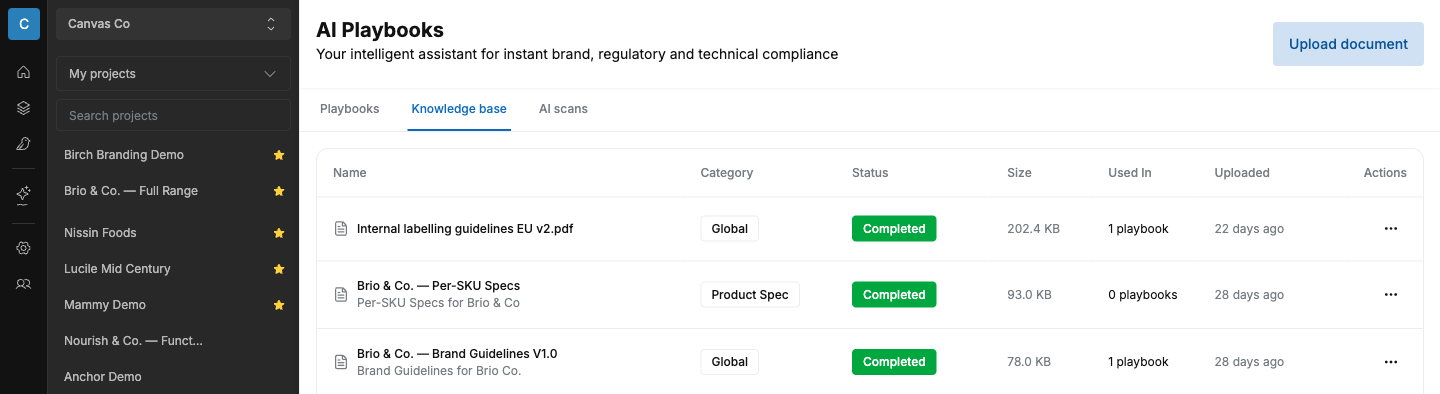
- 중앙 라이브러리 — AI Playbooks 메인 화면의 "Knowledge base" 탭입니다. 워크스페이스가 지금까지 업로드한 모든 파일이 하나의 표에 모여 있으며, "Upload document"로 추가합니다.
- 플레이북 자체의 첨부 단계 — 플레이북 안의 "Knowledge base" 단계에서는 기존 파일을 최대 3개까지 그 플레이북에 첨부할 수 있습니다. "Select knowledge base item..." 선택 창을 쓰거나, "Upload new"로 그 자리에서 새로 추가할 수 있습니다. 이 단계는 선택 사항입니다 — 건너뛰고 나중에 파일을 추가해도 됩니다.
중앙 라이브러리 표의 열: "Name", "Category", "Status", "Size", "Used In", "Uploaded", "Actions".
모든 파일에는 카테고리가 있습니다:
| 카테고리 | 용도 | 예시 |
|---|---|---|
| "Global" | 모든 제품에 적용되는 규칙. | 브랜드 가이드라인. 클레임 정책. 내부 라벨링 체크리스트. 규제 참고 자료. |
| "Product Spec" | 제품 하나에 대한 데이터. | SKU의 원재료 목록. 영양 데이터. 인증 정보. |
제품 사양을 업로드하면 GoVisually는 그 내용을 구조화된 그룹으로 정리합니다: Nutritional Information(영양 정보), Ingredients And Allergens(원재료와 알레르기 유발 성분), Claims And Certifications(클레임과 인증), Storage And Handling(보관과 취급), Quality Specifications(품질 사양), Company Information(회사 정보). Product Spec 파일을 열면 추출된 데이터를 확인할 수 있습니다.
잘 작동하는 업무 분담 방식:
- RA가 "Global" 파일을 담당합니다: 클레임 규정, 시장별 체크리스트.
- R&D가 "Product Spec" 파일을 담당합니다: SKU마다 하나씩, 제품 배합이 바뀔 때마다 업데이트합니다.
- 업로드할 때마다 추출된 Product Spec 데이터를 검토하세요. AI는 이 데이터를 기준으로 검사하므로, 데이터가 정확해야 합니다.
7.5 에이전트 설정
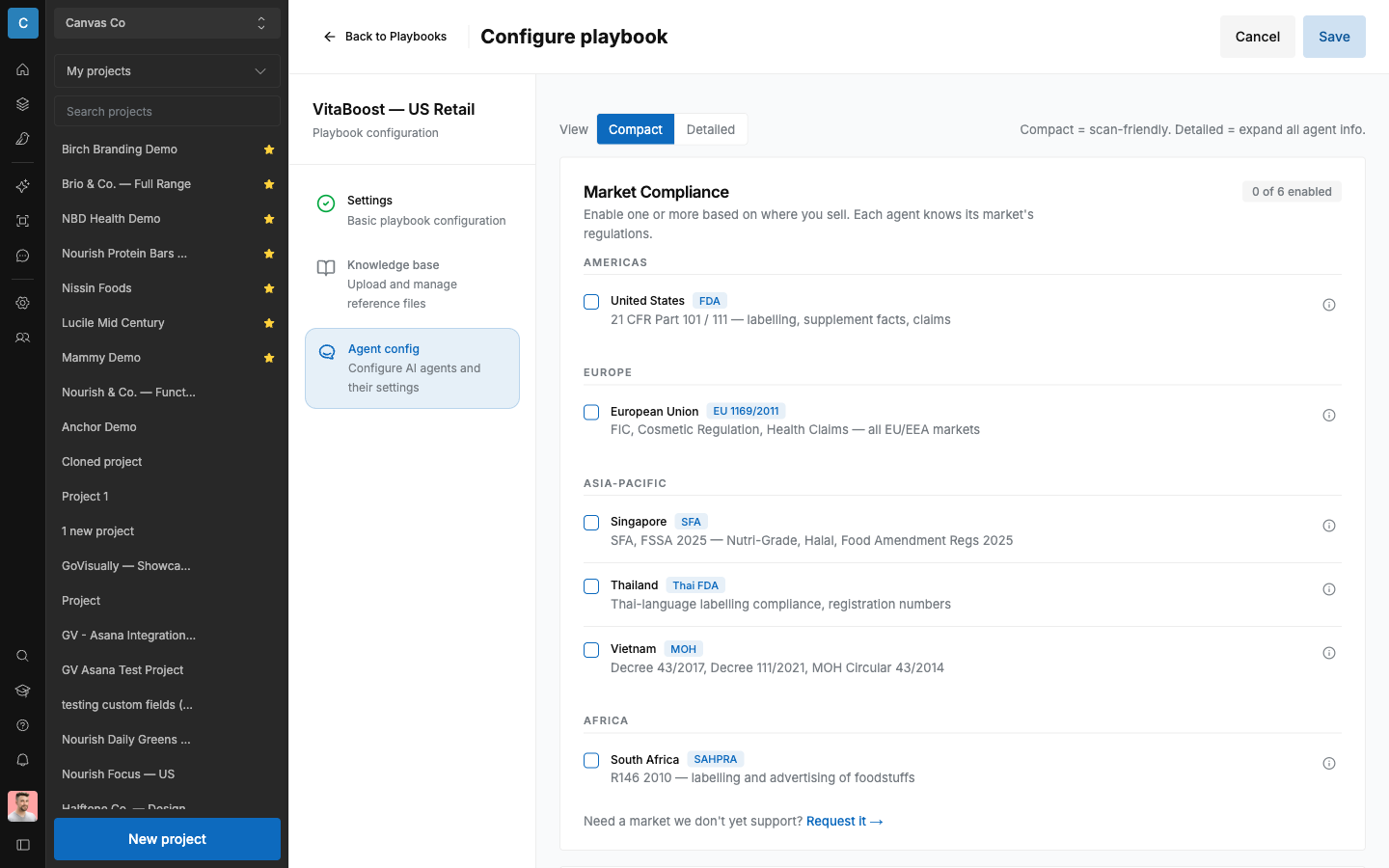
"Agent config" 탭에서 이 플레이북에 어떤 에이전트를 실행할지 고릅니다. "Compact"와 "Detailed" 보기를 전환할 수 있습니다 — "Compact = scan-friendly. Detailed = expand all agent info."(Compact는 훑어보기 좋고, Detailed는 모든 에이전트 정보를 펼쳐 보여줍니다.) 에이전트는 세 가지 카테고리로 묶여 있습니다:
"Market Compliance" (시장 규정 준수)
한 시장(국가)의 규정을 검사합니다. 지역별로 묶여 있습니다: "Americas", "Europe", "Asia-Pacific", "Africa". 사용 가능한 시장:
| 시장 | 검사 기준 |
|---|---|
| United States (미국) | FDA — 21 CFR Part 101 / 111: 라벨링, 영양성분표, 클레임 |
| European Union (유럽연합) | EU 1169/2011 (FIC), 화장품 규정, 건강 클레임 — 모든 EU/EEA 시장 |
| Thailand (태국) | 태국 FDA — 태국어 라벨링 준수, 등록 번호 |
| Singapore (싱가포르) | SFA, FSSA 2025 — 영양등급표시(Nutri-Grade), 할랄, 2025년 식품 개정법 |
| South Africa (남아프리카공화국) | R146 2010 — 식품의 라벨링과 광고 |
| Vietnam (베트남) | Decree 43/2017, Decree 111/2021, MOH Circular 43/2014 |
원하는 시장이 목록에 없다면, 에이전트 설정 화면에서 요청 옵션을 사용해 요청할 수 있습니다.
"Universal Quality Checks" (공통 품질 검사)
시장과 상관없이 모든 라벨에 적용되는 검사입니다:
| 에이전트 | 검사 내용 |
|---|---|
| Spelling & Grammar (맞춤법과 문법) | 오탈자, 문법, 브랜드 고유 용어 위반 |
| Barcode & QR Code (바코드와 QR 코드) | UPC / EAN / GTIN / QR — 존재 여부, 형식, 체크섬, 품질 |
| Claims Validator (클레임 검증) | 질병, 구조/기능, 영양 성분, 건강, 비교 클레임 |
| Visual Elements (시각 요소) | 로고, 인증 마크, 경고 기호, 경쟁사 마크 |
"Your Custom Rules" (맞춤 규칙)
여러분이 가르친 대로 무엇이든 검사하는 에이전트 하나입니다. "Global" 지식 베이스 파일로 체크리스트를 만들고, 그 체크리스트에 따라 시안을 검사합니다.
이 에이전트는 지식 베이스 파일이 필요합니다. 파일이 없으면 아무것도 찾아내지 못합니다. 규칙은 명확하고 하나의 내용만 담은 문장으로 쓰세요. 예: "알레르기 유발 성분 표기는 원재료 목록 바로 아래에 굵은 글씨로 표시해야 합니다."
7.6 여러 면으로 이루어진 포장의 검사 범위 설정하기
많은 CPG 제품은 면(panel)마다 별도의 시안으로 검토됩니다. 예: 파우치는 앞면과 뒷면이 있고, 두 개의 시안으로 업로드됩니다. 이렇게 하면 버전 관리와 면 단위 댓글 작업에 좋습니다. 하지만 에이전트는 한 번에 시안 하나만 검토합니다. 다른 면은 볼 수 없습니다. 범위를 설정하지 않으면, 뒷면에 있는 요소인 "Supplement Facts 없음"을 앞면에서 잘못 지적하게 됩니다.
해결 방법은 범위가 설정된 플레이북을 만드는 것입니다. 포장 형식마다 한 번만 설정하면 됩니다:
- 면을 표시하는 파일명 규칙을 사용합니다. 예: 앞면은
{SKU}-01, 뒷면은{SKU}-02. - 면 종류마다 플레이북을 하나씩 만듭니다. 예: Pouch — Front Panel과 Pouch — Back Panel.
- 각 플레이북의 "Settings" 설명란에 범위 계약서를 씁니다. 이 플레이북이 어느 면을 검토하는지 명시합니다. 다른 면에 있어서 "없음"으로 지적하면 안 되는 요소를 나열합니다. 이 면에서 검사 범위에 포함되는 요소도 나열합니다.
- 시장 규정 준수 에이전트와 클레임 검증 에이전트에도 같은 범위 규칙을 에이전트별 안내로 추가합니다.
- 면을 짝지어 주는 맞춤 필드를 만듭니다: SKU Code, Panel Type, Sister Panel (11장 참고).
- 면 사이의 일관성을 확인하는 승인 체크리스트를 추가합니다: 내용량 일치 여부, 앞면의 클레임이 뒷면에서 뒷받침되는지, 알레르기 유발 성분 표기가 일치하는지 (4장 참고). AI는 파일 하나씩만 검토하므로, 면 사이를 비교하는 검사는 사람이 해야 하는 단계입니다.
앞면 플레이북의 범위 계약서 예시 (미국 시장, 건강기능식품 파우치):
이 플레이북은 건강기능식품 파우치의 앞면(FRONT PANEL)만 검토합니다.
뒷면은 SKU 코드로 짝지어진 별도의 시안으로 검토됩니다.
파일명이 -01로 끝나면 앞면, -02로 끝나면 뒷면입니다.

다음 요소는 "없음"으로 지적하지 마세요 — 뒷면에 있는 요소입니다:
- Supplement Facts(영양성분표) 패널
- 원재료 목록
- 알레르기 유발 성분 표기
- FDA 구조/기능 문구(디스클레이머)
- 유통업체/제조업체 주소

다음 요소만 앞면에서 검사 대상으로 지적하세요:
- 제품 정체성 표시
- 내용량 (앞면에 표시된 경우)
- 마케팅 문구와 구조/기능 클레임
- 인증 로고의 존재와 올바른 사용
플레이북을 실행할 때는 시안의 면에 맞는 플레이북을 고르세요. 그 결과: 다른 면에 있는 요소에 대한 오탐지가 사라지고, 면 사이를 비교하는 검사는 사람이 확인하는 체크리스트로 기록에 남습니다.
7.7 리포트
플레이북에는 지난 실행 기록을 보여주는 리포트 화면도 있습니다.