4. 검토와 승인
이 장은 디자인을 검토하는 모든 사람을 위한 내용입니다: 마케팅, RA, R&D, 외부 리뷰어 모두 해당합니다.
4.1 검토 화면
시안을 열면 검토 화면으로 들어갑니다.
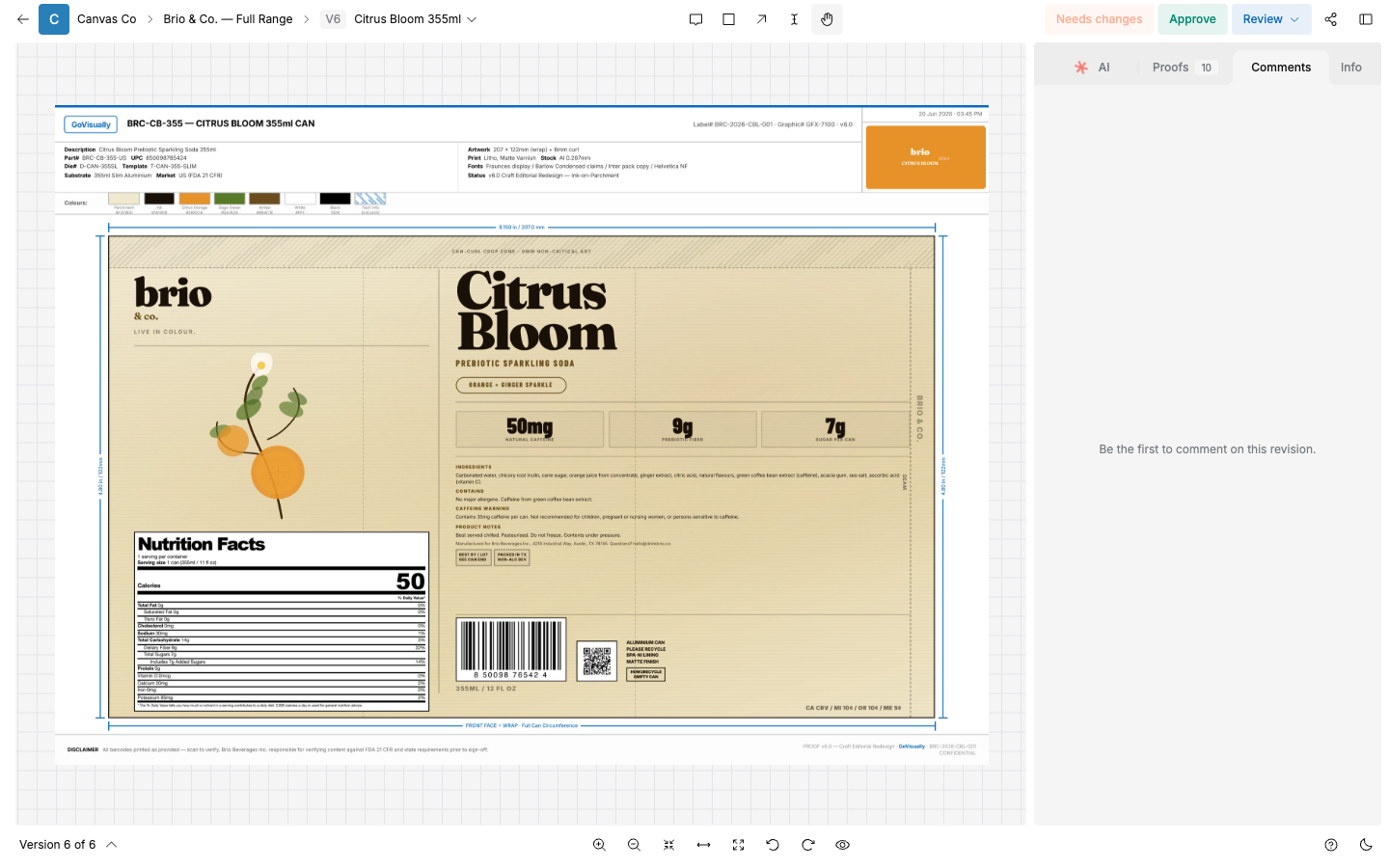
주요 영역:
- 가운데: 디자인입니다. 확대/축소하고 이동하면서 자세히 볼 수 있습니다.
- 툴바: 버전 번호(예: "V2"), 주석 도구, 결정 버튼이 있습니다.
- 오른쪽 패널: 댓글과 시안 정보입니다.
- 액션 툴바: "Download file"과 "Export and print comments"가 있습니다.
4.2 주석 도구
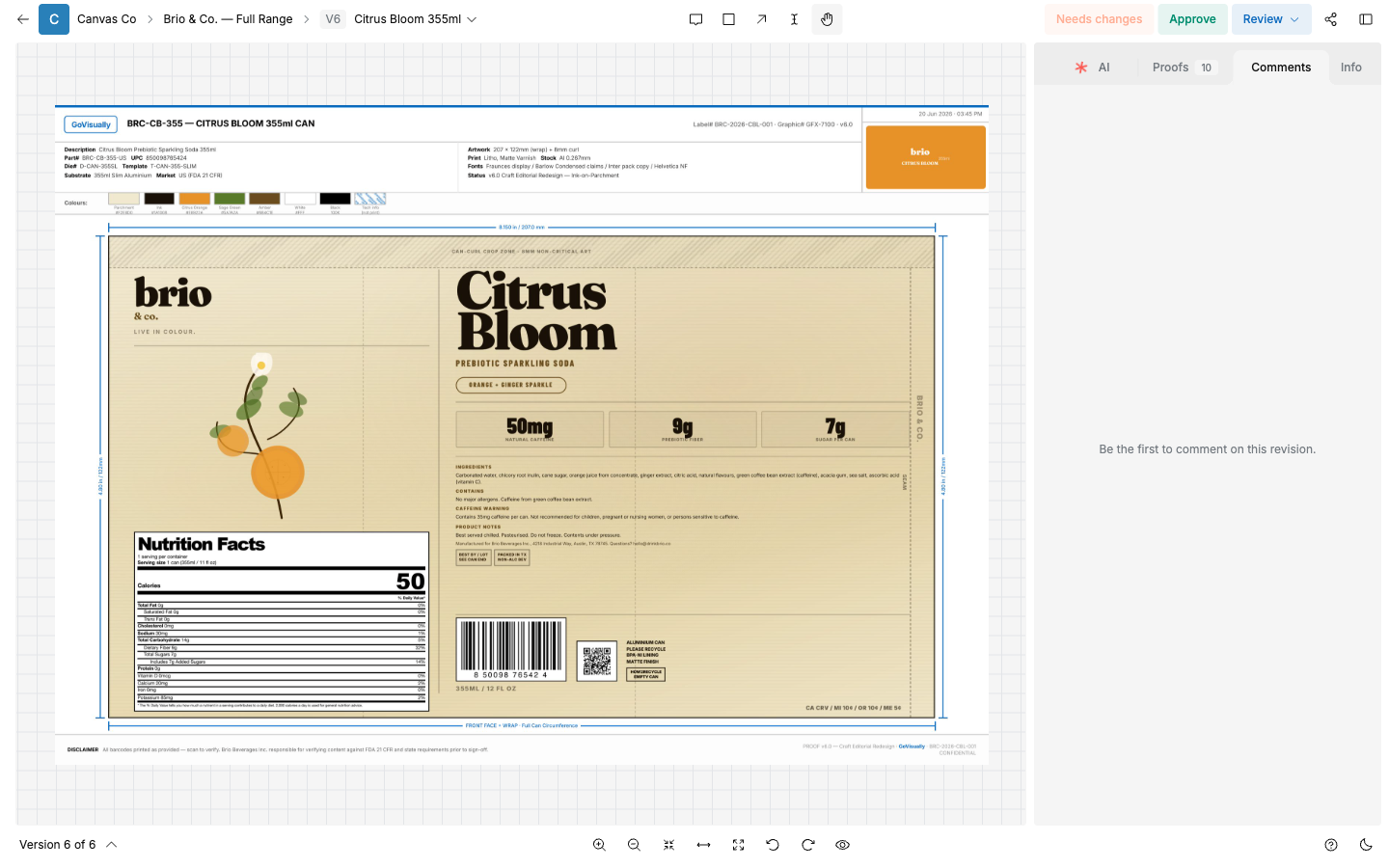
정확히 어느 부분을 말하는지 표시할 때 주석 도구를 사용합니다.
| 도구 | 쓰임새 |
|---|---|
| "Comment" | 한 지점에 댓글을 핀으로 꽂습니다. |
| "Box comment" | 특정 영역을 사각형으로 표시합니다. |
| "Arrow comment" | 화살표로 세부 항목을 가리킵니다. |
| "Text highlight" | PDF에서 글자를 선택하고 그 부분에 댓글을 답니다. PDF 시안에서만 사용할 수 있습니다. 원재료 목록이나 클레임(주장 문구) 확인에 유용합니다. |
| "Pan" | 댓글을 달지 않고 디자인 화면을 이동합니다. |
4.3 댓글
- 주석 도구를 선택합니다.
- 디자인의 해당 지점을 표시합니다.
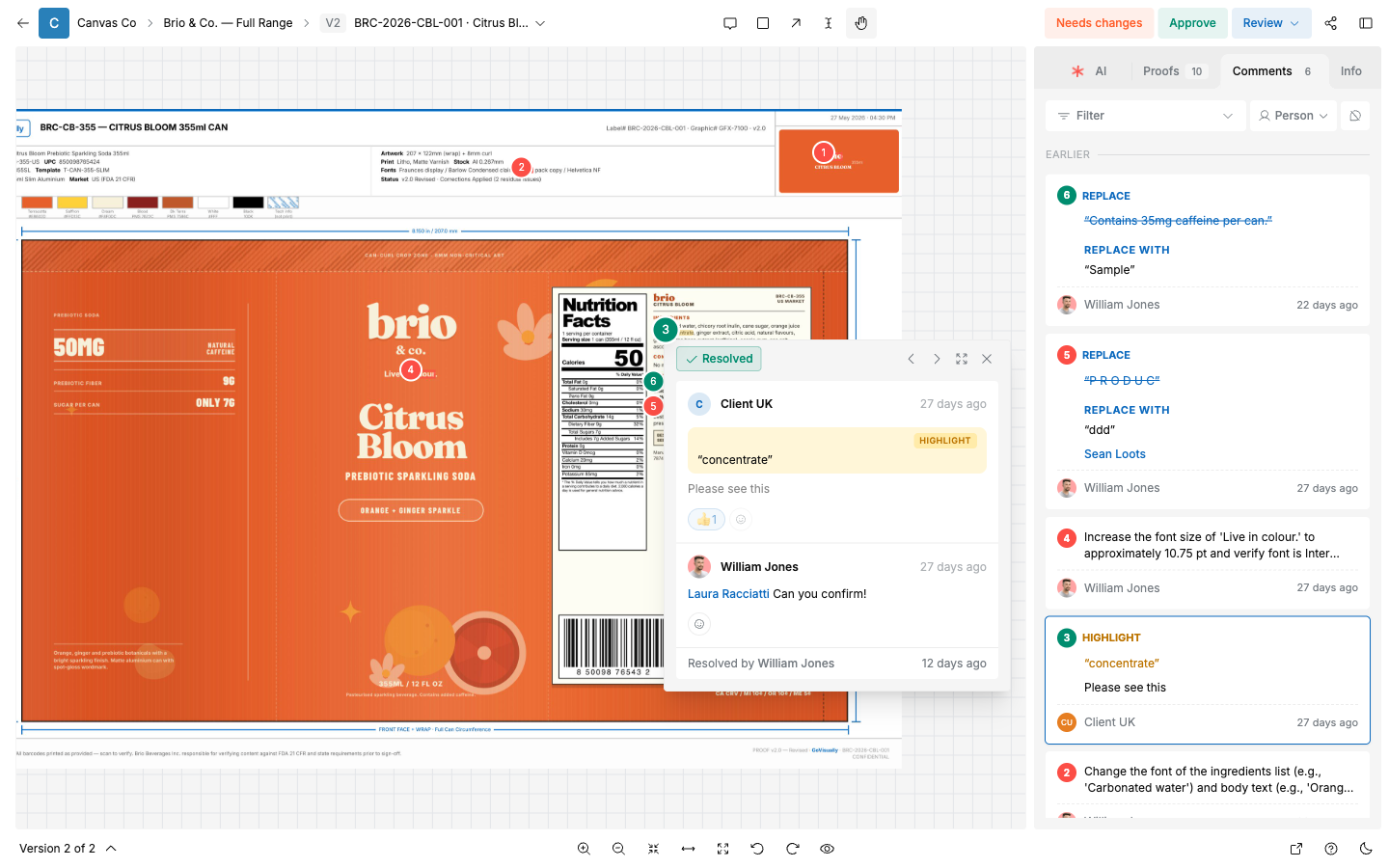
- "Add a comment…" 입력란에 내용을 씁니다.
- 선택 사항: @을 입력하고 이름을 쓰면 그 사람을 멘션할 수 있습니다. 멘션된 사람에게는 알림이 갑니다.
- 선택 사항: "Attach file"을 선택해 참고 파일을 첨부합니다.
- 댓글을 보냅니다.
댓글에 대해 더 알아두면 좋은 것들:
- 댓글에 답글을 달면 대화가 한 스레드에 모입니다.
- 댓글에 이모지 반응을 남길 수 있습니다.
- 문제가 해결되면 스레드를 "Resolved"(해결됨)로 표시하세요. 누가, 언제 해결했는지 스레드에 표시됩니다.
- 영상 시안에서는 댓글이 특정 시간과 프레임에 붙습니다.
- 워크스페이스 멤버는 댓글을 비공개로 남길 수 있습니다. 비공개 댓글은 워크스페이스 멤버만 볼 수 있습니다. 리뷰어에게는 절대 보이지 않습니다. 내부 논의에는 비공개 댓글을 사용하세요.
4.4 결정하기
리뷰어는 버전마다 하나의 결정을 내립니다. 결정은 딱 두 가지입니다.
- "Approve" — 디자인이 맞고 준비되었다는 뜻입니다.
-
"Needs changes" — 디자인에 문제가 있다는 뜻입니다. 먼저 댓글을 최소 하나 남겨야 합니다. 댓글이 없으면 버튼에 "Add at least one comment to request changes"(수정을 요청하려면 댓글을 먼저 남기세요)라고 표시됩니다.
-
디자인을 검토하고 댓글을 남깁니다.
- 툴바에서 "Approve" 또는 "Needs changes"를 선택합니다.
- 결정은 이 버전에 저장됩니다. 시안이 최종 확정되기 전이라면 나중에 결정을 바꿀 수 있습니다.
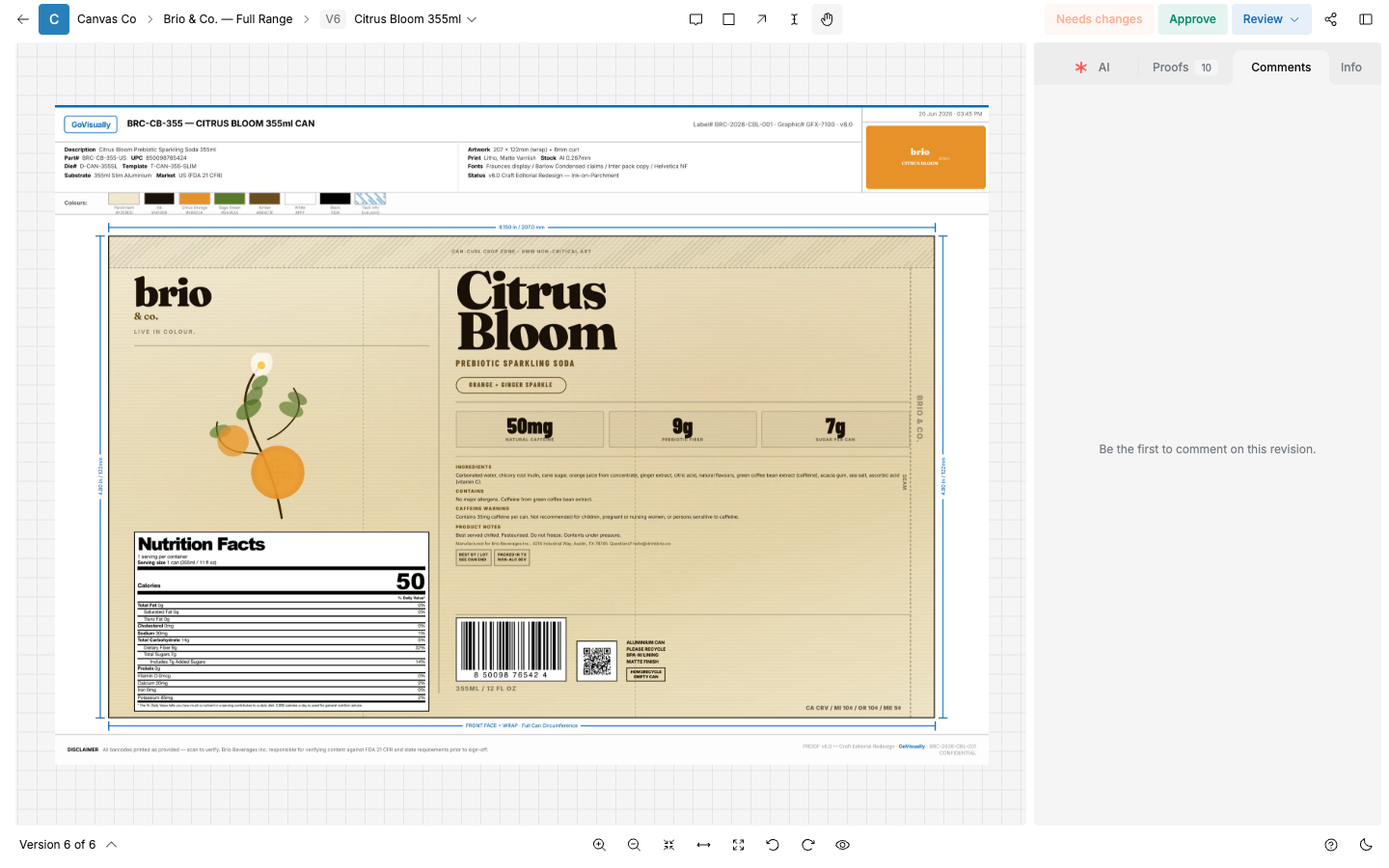
"댓글과 함께 승인" 같은 결정은 따로 없습니다. 사소한 수정이 필요하다면 "Needs changes"를 선택하고 내용을 적거나, 댓글로 합의한 뒤 수정된 버전을 승인하세요.
승인 체크리스트
워크스페이스에서 승인 전에 체크리스트를 요구할 수도 있습니다. 그렇다면 "Approve"를 선택했을 때 체크리스트가 먼저 열립니다. 모든 항목을 확인해야 승인이 완료됩니다. 체크리스트는 관리자가 "Team settings" → "Approval checklist"에서 설정합니다 (11장 참고).
RA 팀이라면 체크리스트에 필수 확인 항목을 넣기 좋습니다. 예시 항목: 규제 문구 확인 완료, 영양성분표가 현재 사양과 일치, 알레르기 유발 성분 표기 정확함.
4.5 시안 상태
시안 카드에는 항상 하나의 상태가 표시됩니다.
| 상태 | 의미 |
|---|---|
| "Needs review" | 최신 버전에 대해 아직 아무 결정도 없습니다. |
| "Approved" | 리뷰어 한 명 이상이 승인했고, 아무도 수정을 요청하지 않았습니다. |
| "Needs changes" | 리뷰어 한 명 이상이 수정을 요청했습니다. 이 상태는 승인보다 우선합니다. |
| "Finalized" | 시안 담당자가 검토를 마감했습니다. 시안이 잠긴 상태입니다. |
중요: "Approved" 상태라고 해서 시안이 잠기는 것은 아닙니다. 시안이 최종 확정되기 전까지 리뷰어는 계속 댓글을 달고 결정을 바꿀 수 있습니다. 수정 요청 하나가 승인 개수와 상관없이 항상 우선합니다.
4.6 리뷰어 진행 상황 확인하기
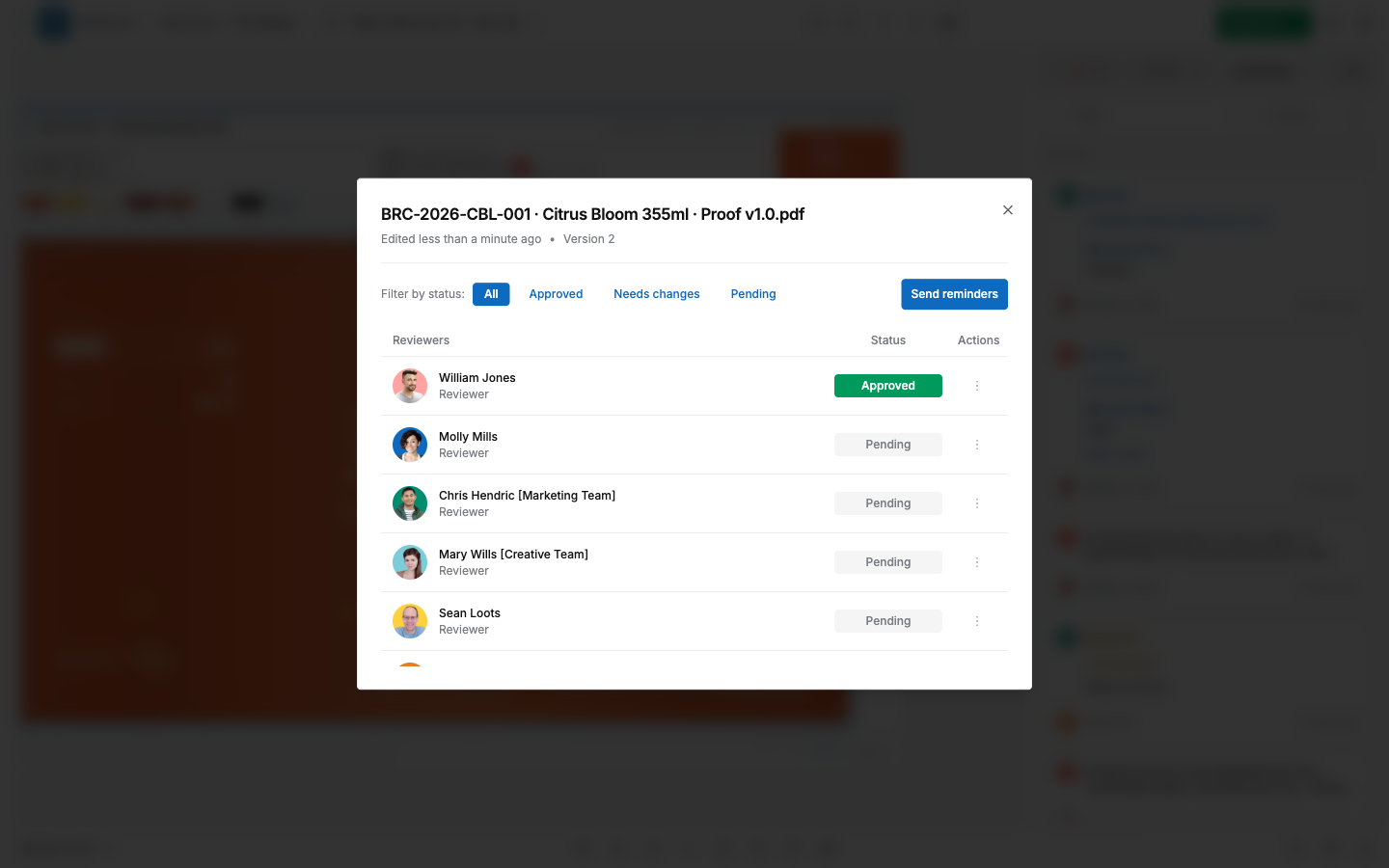
시안에서 검토 상태 패널을 엽니다.
- "Latest reviews"(아직 아무 결정도 없을 때는 "Review status")에 최근 결정이 보입니다. 전체 목록을 보려면 "View and manage"(또는 "View all")를 선택하세요. 정확한 이름은 시안의 상태에 따라 다릅니다.
- 전체 목록에는 "Reviewers", "Status", "Actions" 열이 있습니다. 각 사람마다 "Approved", "Needs changes", "Pending" 중 하나가 표시됩니다.
- "All", "Approved", "Needs changes", "Pending" 칩으로 걸러볼 수 있습니다.
- "Send reminders"를 선택하면 대기 중인 모든 리뷰어에게 한 번에 알림을 보낼 수 있습니다.
- 관리자는 행 메뉴("⋮")로 특정 리뷰어의 결정을 관리할 수 있습니다.
4.7 시안 최종 확정하기
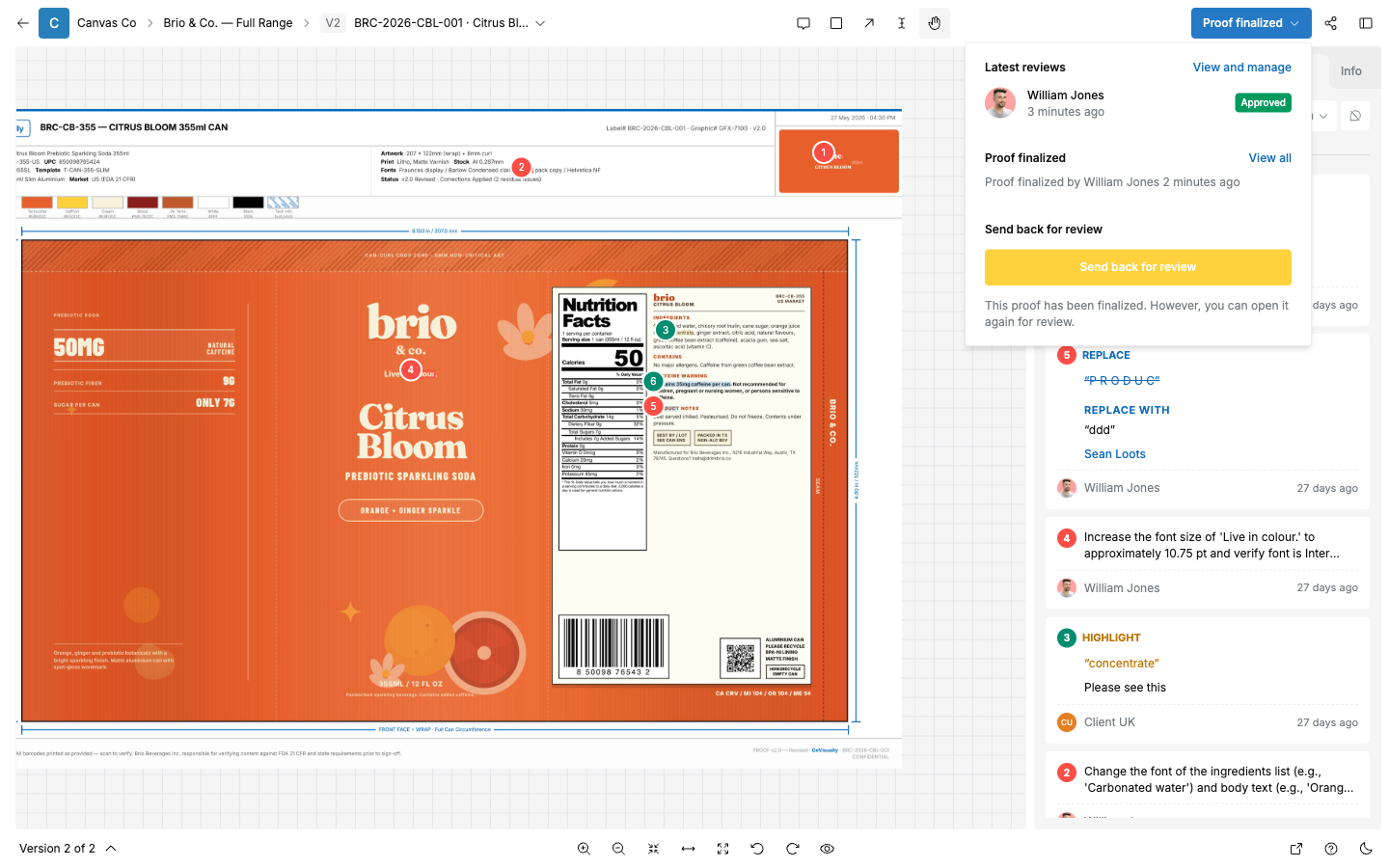
최종 확정을 하면 검토가 마감됩니다. 워크스페이스 멤버만 최종 확정할 수 있습니다. 패널에는 이렇게 설명되어 있습니다: "As a proof owner, you can finalize this proof. No further action can be taken by reviewers once finalized." (시안 담당자는 이 시안을 최종 확정할 수 있습니다. 최종 확정 후에는 리뷰어가 더 이상 아무 작업도 할 수 없습니다.)
- 검토 상태 패널을 엽니다.
- "Finalize this proof"를 선택합니다.
- "Proof finalized" 메시지가 보입니다.
최종 확정 후에는:
- 아무도 승인, 수정 요청, 버전 추가를 할 수 없습니다.
- 상태가 "Finalized"로 바뀝니다.
- 최종 확정된 버전이 무엇이 승인되었는지에 대한 공식 기록이 됩니다.
최종 확정된 시안을 다시 열려면 "Send back for review"를 선택하세요. "Proof sent back for review" 메시지가 보이고, 검토가 다시 진행됩니다.
4.8 알림
GoVisually는 검토 관련 이벤트마다 이메일 알림을 보냅니다: 검토 초대, 승인, 수정 요청, 새 버전, 리마인더입니다. 어떤 이벤트에 대해, 얼마나 자주 이메일을 받을지는 "My profile" → "Notifications"에서 정합니다. 프로젝트별 알림 중지를 포함한 전체 안내는 1장 1.6절을 참고하세요.