4. การตรวจสอบและอนุมัติ
บทนี้สำหรับทุกคนที่ตรวจสอบงานออกแบบ ทั้งทีมการตลาด ฝ่ายกำกับดูแล (RA) ฝ่ายวิจัยและพัฒนา (R&D) และผู้ตรวจสอบจากภายนอก
4.1 หน้าจอตรวจสอบ
เปิดปรู๊ฟเพื่อเข้าสู่หน้าจอตรวจสอบ
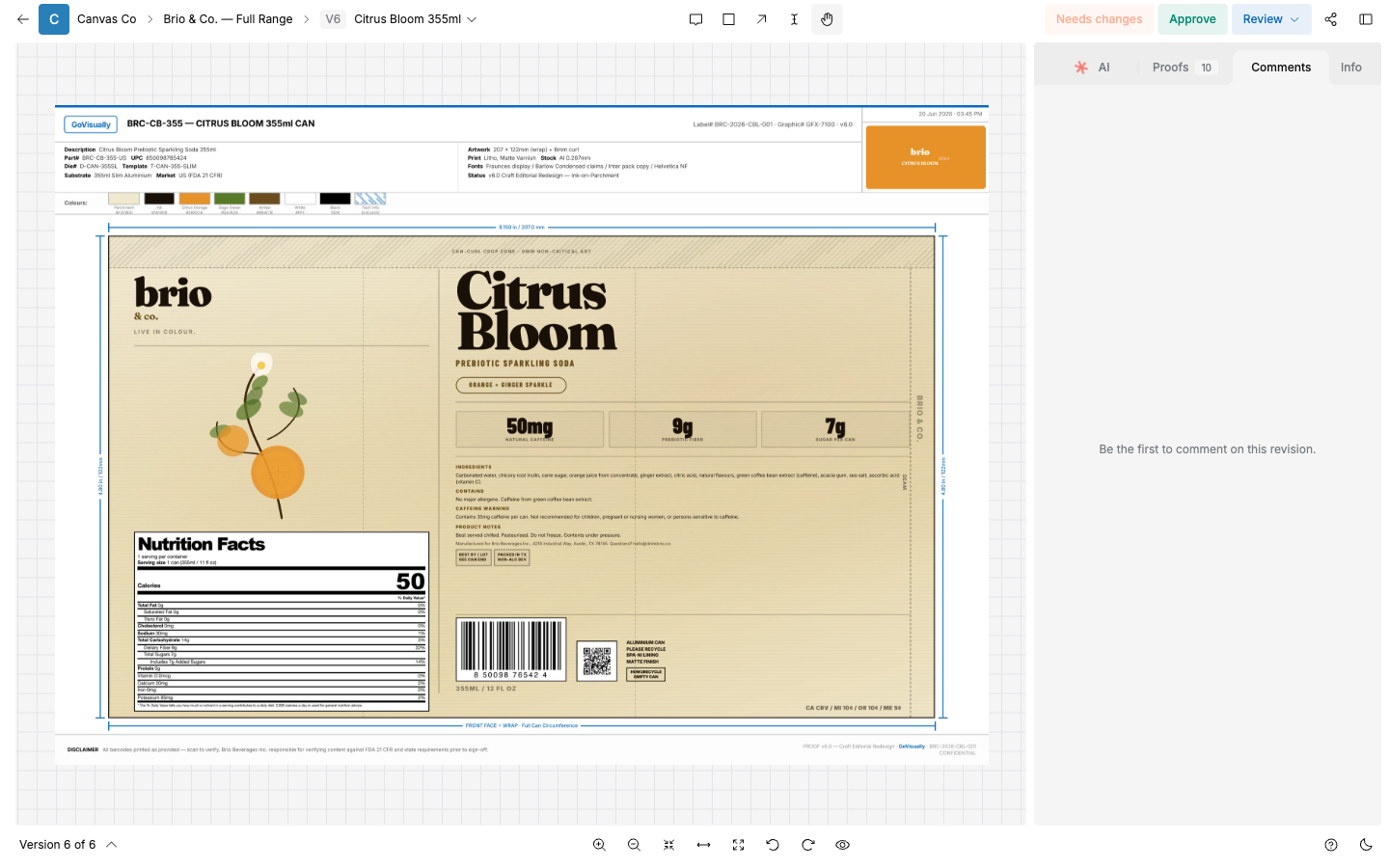
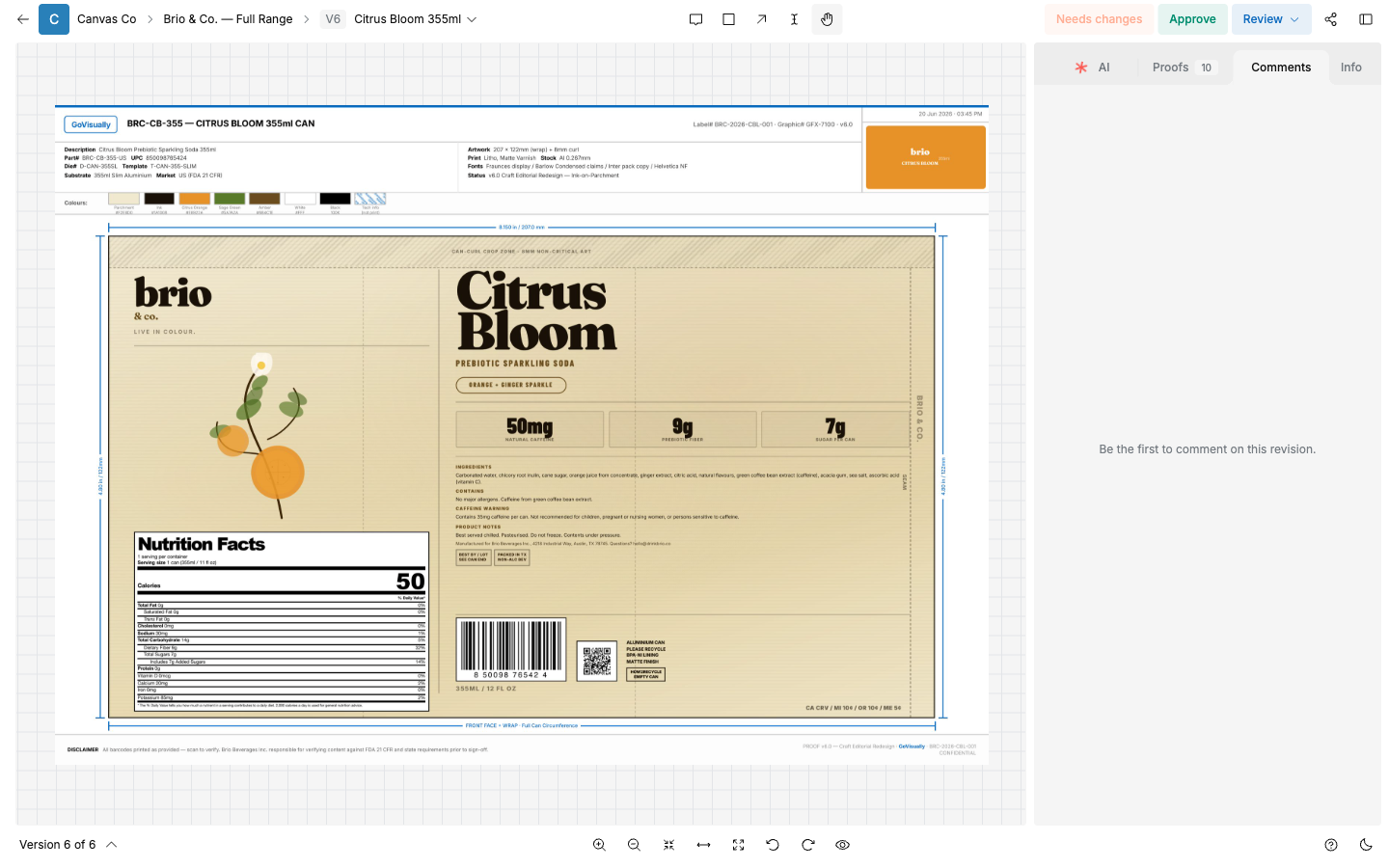
ส่วนหลักของหน้าจอ:
- ตรงกลาง: งานออกแบบ ซูมและเลื่อนดูเพื่อตรวจสอบได้
- แถบเครื่องมือ: หมายเลขเวอร์ชัน (เช่น "V2") เครื่องมือใส่คำอธิบายประกอบ และปุ่มตัดสินใจ
- แผงด้านขวา: ความคิดเห็นและข้อมูลของปรู๊ฟ
- แถบเครื่องมือการทำงาน: "Download file" และ "Export and print comments"
4.2 เครื่องมือใส่คำอธิบายประกอบ
ใช้เครื่องมือเหล่านี้เพื่อชี้จุดที่ต้องการพูดถึงให้ชัดเจน:
| เครื่องมือ | ใช้ทำอะไร |
|---|---|
| "Comment" | ปักความคิดเห็นไว้ที่จุดเดียว |
| "Box comment" | วาดกรอบสี่เหลี่ยมล้อมรอบพื้นที่ |
| "Arrow comment" | วาดลูกศรชี้ไปที่รายละเอียด |
| "Text highlight" | เลือกข้อความในไฟล์ PDF แล้วแสดงความคิดเห็นตรงจุดนั้น ใช้ได้กับปรู๊ฟที่เป็น PDF เท่านั้น มีประโยชน์มากสำหรับตรวจรายการส่วนผสมและข้อความกล่าวอ้าง |
| "Pan" | เลื่อนดูงานออกแบบโดยไม่แสดงความคิดเห็น |
4.3 ความคิดเห็น
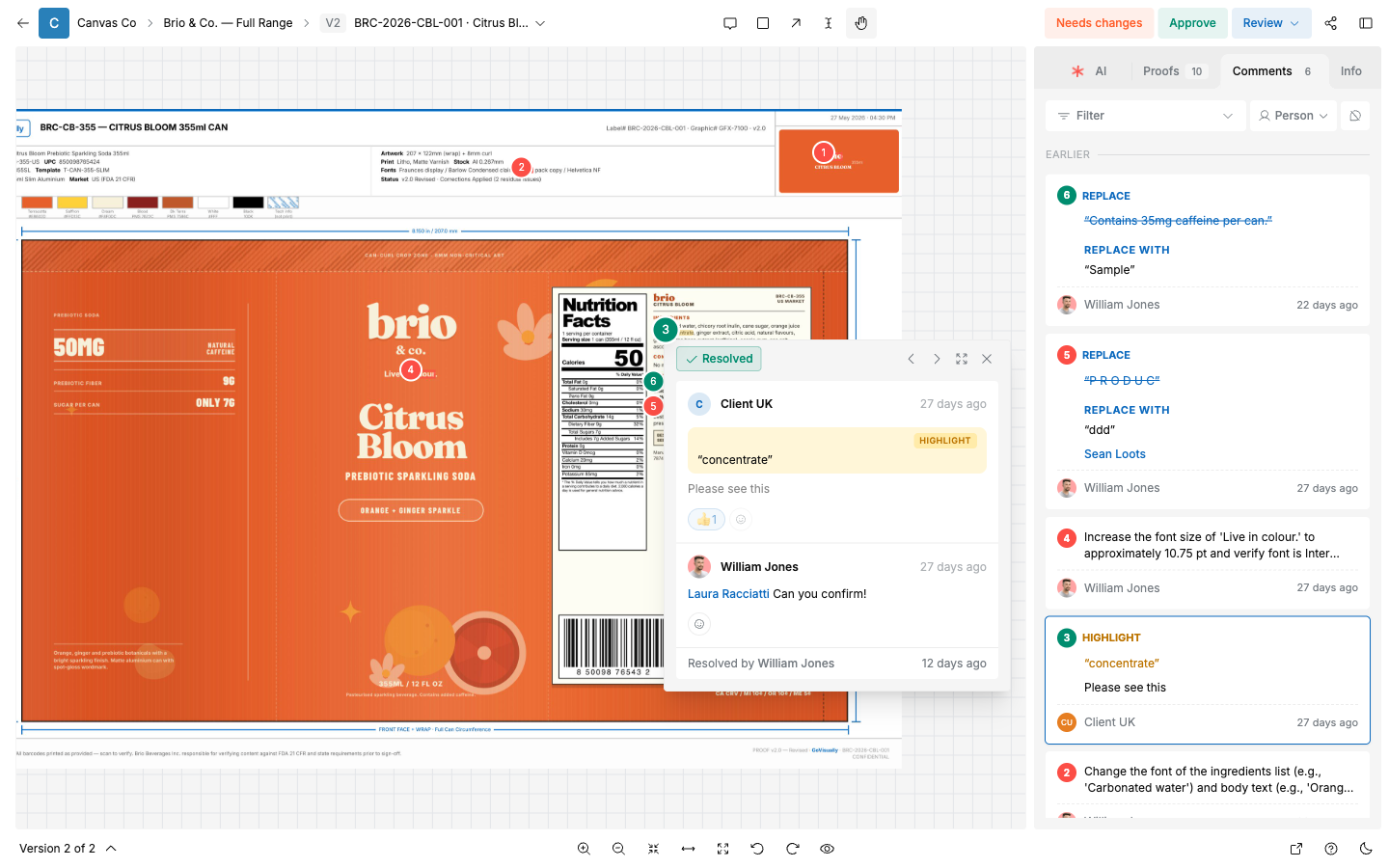
- เลือกเครื่องมือใส่คำอธิบายประกอบ
- ทำเครื่องหมายที่จุดบนงานออกแบบ
- พิมพ์ในช่อง "Add a comment…"
- ไม่บังคับ: พิมพ์ @ แล้วตามด้วยชื่อเพื่อกล่าวถึงคนคนนั้น คนที่ถูกกล่าวถึงจะได้รับแจ้งเตือน
- ไม่บังคับ: เลือก "Attach file" เพื่อแนบไฟล์อ้างอิง
- ส่งความคิดเห็น
เรื่องอื่น ๆ เกี่ยวกับความคิดเห็น:
- ตอบกลับความคิดเห็นเพื่อให้บทสนทนาอยู่ในเธรดเดียวกัน
- ใส่อีโมจิตอบสนองความคิดเห็นได้
- ทำเครื่องหมายเธรดว่า "Resolved" (แก้ไขแล้ว) เมื่อจัดการปัญหาเรียบร้อยแล้ว เธรดจะแสดงว่าใครแก้ไข และแก้ไขเมื่อไหร่
- ในปรู๊ฟที่เป็นวิดีโอ ความคิดเห็นจะผูกกับเวลาและเฟรมที่ระบุไว้
- สมาชิกเวิร์กสเปซสามารถตั้งความคิดเห็นเป็นแบบส่วนตัวได้ ความคิดเห็นส่วนตัวจะมองเห็นได้เฉพาะสมาชิกเวิร์กสเปซเท่านั้น ผู้ตรวจสอบจะไม่มีวันเห็น ใช้ความคิดเห็นส่วนตัวสำหรับการพูดคุยภายในทีม
4.4 ตัดสินใจ
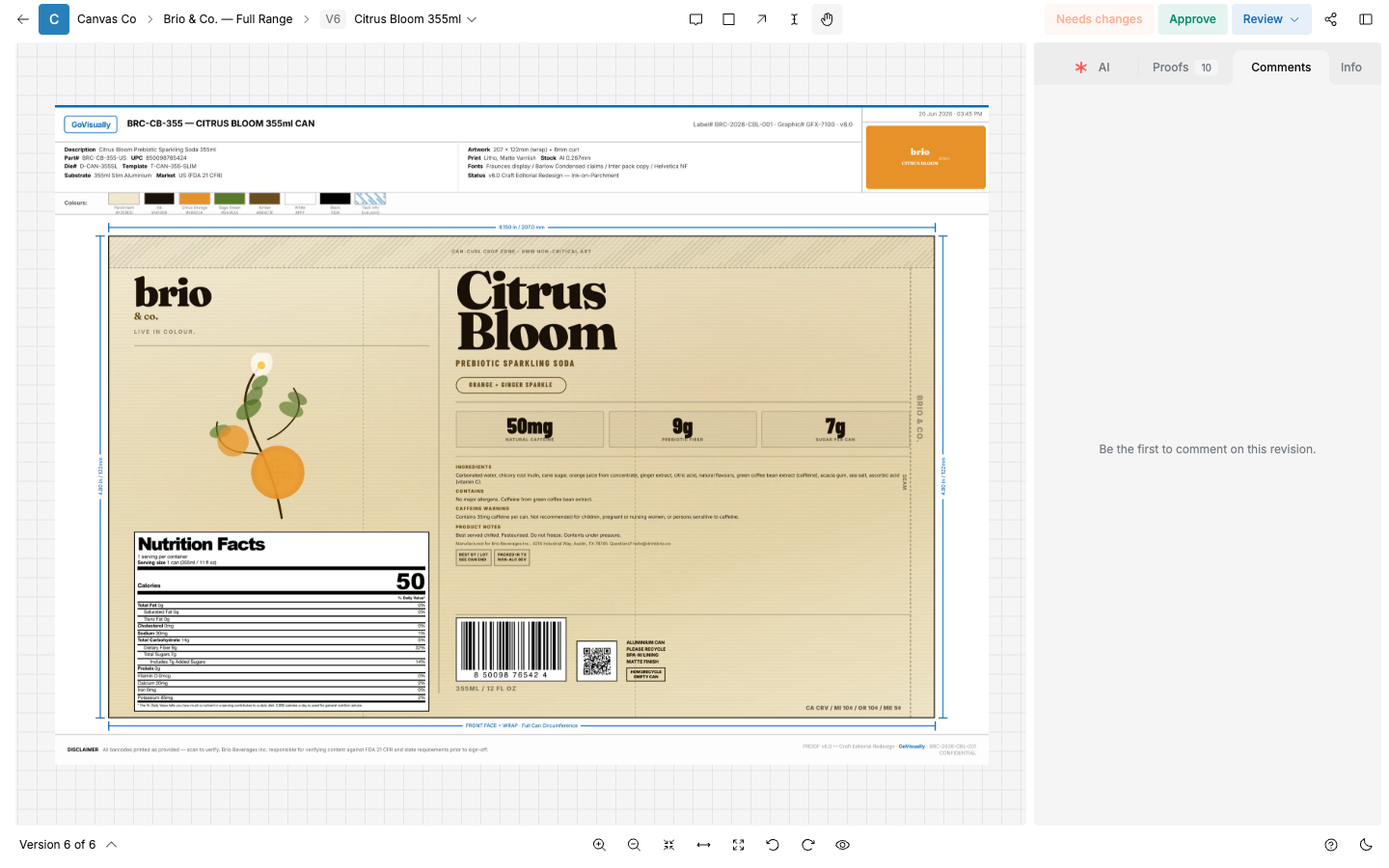
ผู้ตรวจสอบแต่ละคนตัดสินใจหนึ่งครั้งต่อหนึ่งเวอร์ชัน มีการตัดสินใจแค่สองแบบเท่านั้น:
- "Approve" — งานออกแบบถูกต้องและพร้อมแล้ว
-
"Needs changes" — งานออกแบบมีปัญหา คุณต้องใส่ความคิดเห็นอย่างน้อยหนึ่งข้อก่อน ถ้ายังไม่ได้ใส่ความคิดเห็น ปุ่มจะแสดงว่า "Add at least one comment to request changes" (ใส่ความคิดเห็นอย่างน้อยหนึ่งข้อก่อนขอให้แก้ไข)
-
ตรวจสอบงานออกแบบและใส่ความคิดเห็นของคุณ
- เลือก "Approve" หรือ "Needs changes" ที่แถบเครื่องมือ
- การตัดสินใจของคุณจะถูกบันทึกไว้กับเวอร์ชันนี้ คุณเปลี่ยนการตัดสินใจภายหลังได้ ตราบใดที่ปรู๊ฟยังไม่ถูกยืนยันฉบับสุดท้าย
ไม่มีการตัดสินใจแบบ "อนุมัติพร้อมความคิดเห็น" ถ้ามีจุดเล็กน้อยที่ต้องแก้ไข ให้เลือก "Needs changes" แล้วระบุรายการ หรือตกลงกันในความคิดเห็นแล้วอนุมัติเวอร์ชันที่แก้ไขแล้ว
เช็กลิสต์การอนุมัติ
เวิร์กสเปซของคุณอาจกำหนดให้ต้องผ่านเช็กลิสต์ก่อนอนุมัติ ถ้าเป็นแบบนั้น เมื่อเลือก "Approve" เช็กลิสต์จะเปิดขึ้นก่อน ต้องยืนยันทุกข้อจึงจะอนุมัติสำเร็จ ผู้ดูแลระบบตั้งค่าเช็กลิสต์ได้ที่ "Team settings" → "Approval checklist" (ดูบทที่ 11)
สำหรับทีม RA เช็กลิสต์เป็นที่ที่เหมาะสำหรับใส่รายการตรวจสอบที่จำเป็น เช่น ตรวจสอบข้อความตามกฎระเบียบแล้ว ตารางโภชนาการตรงกับสเปกปัจจุบัน คำแถลงสารก่อภูมิแพ้ถูกต้อง
4.5 สถานะของปรู๊ฟ
การ์ดปรู๊ฟแต่ละใบแสดงสถานะหนึ่งอย่างเสมอ:
| สถานะ | ความหมาย |
|---|---|
| "Needs review" | ยังไม่มีการตัดสินใจใด ๆ กับเวอร์ชันล่าสุด |
| "Approved" | มีผู้ตรวจสอบอย่างน้อยหนึ่งคนอนุมัติ และไม่มีใครขอให้แก้ไข |
| "Needs changes" | มีผู้ตรวจสอบอย่างน้อยหนึ่งคนขอให้แก้ไข สถานะนี้มีผลเหนือกว่าการอนุมัติ |
| "Finalized" | เจ้าของปรู๊ฟปิดรอบตรวจสอบแล้ว ปรู๊ฟถูกล็อกไว้ |
ข้อสำคัญ: สถานะ "Approved" ไม่ได้แปลว่าปรู๊ฟถูกล็อก ผู้ตรวจสอบยังแสดงความคิดเห็นและเปลี่ยนการตัดสินใจได้จนกว่าจะยืนยันฉบับสุดท้าย การขอแก้ไขเพียงครั้งเดียวมีน้ำหนักเหนือกว่าการอนุมัติกี่ครั้งก็ตาม
4.6 ติดตามความคืบหน้าของผู้ตรวจสอบ
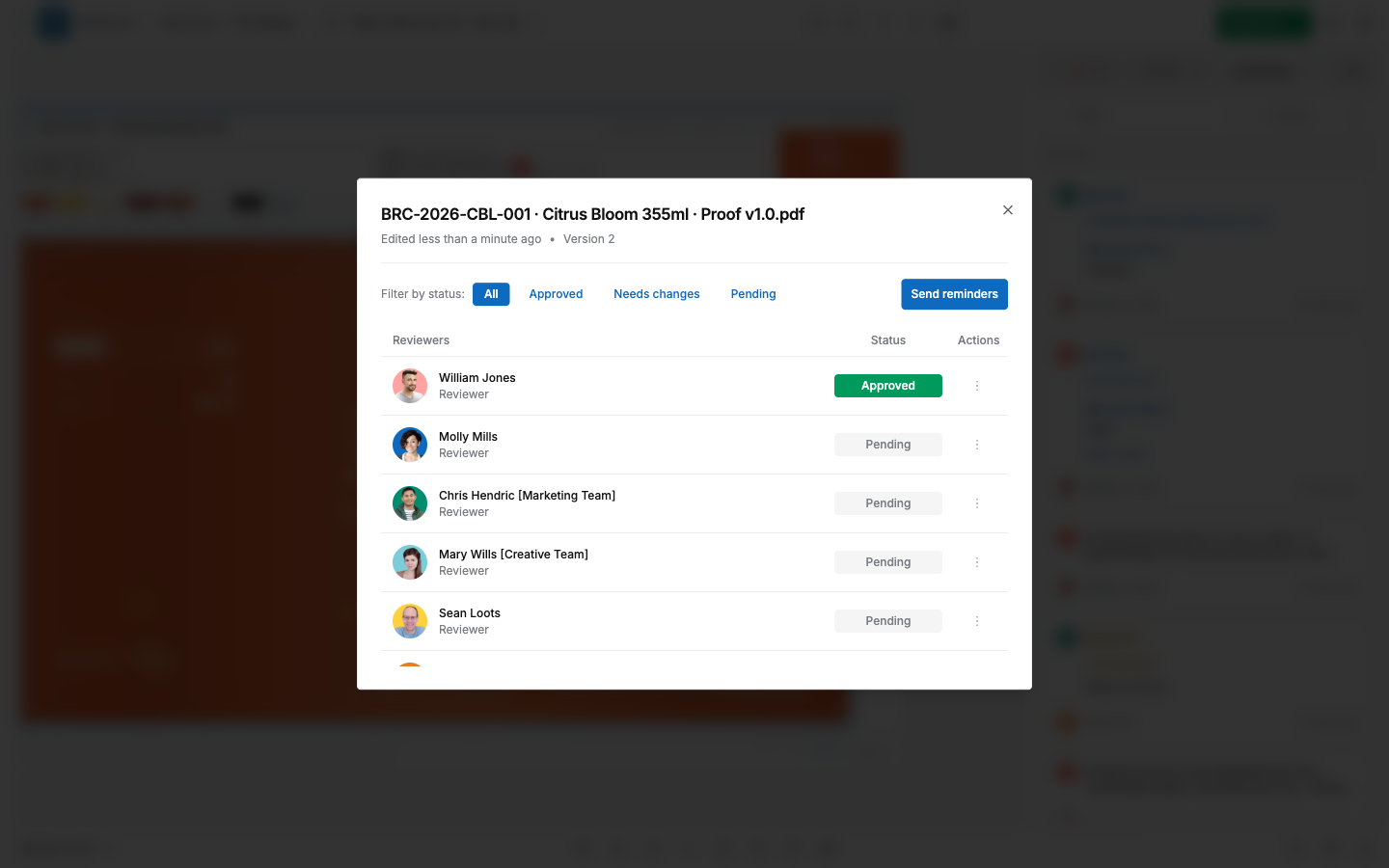
เปิดแผงสถานะการตรวจสอบจากปรู๊ฟ:
- "Latest reviews" (หรือ "Review status" ถ้ายังไม่มีการตัดสินใจใด ๆ) จะแสดงการตัดสินใจล่าสุด เลือก "View and manage" (หรือ "View all") เพื่อดูรายการทั้งหมด — ชื่อที่แน่นอนขึ้นอยู่กับสถานะของปรู๊ฟ
- รายการทั้งหมดมีคอลัมน์ "Reviewers", "Status", "Actions" แต่ละคนจะแสดง "Approved", "Needs changes", หรือ "Pending"
- กรองด้วยชิป "All", "Approved", "Needs changes", "Pending"
- เลือก "Send reminders" เพื่อเตือนผู้ตรวจสอบที่ยังไม่ตัดสินใจทุกคนพร้อมกัน
- ผู้ดูแลระบบสามารถใช้เมนูแถว ("⋮") เพื่อจัดการการตัดสินใจของผู้ตรวจสอบแต่ละคน
4.7 ยืนยันฉบับสุดท้ายของปรู๊ฟ
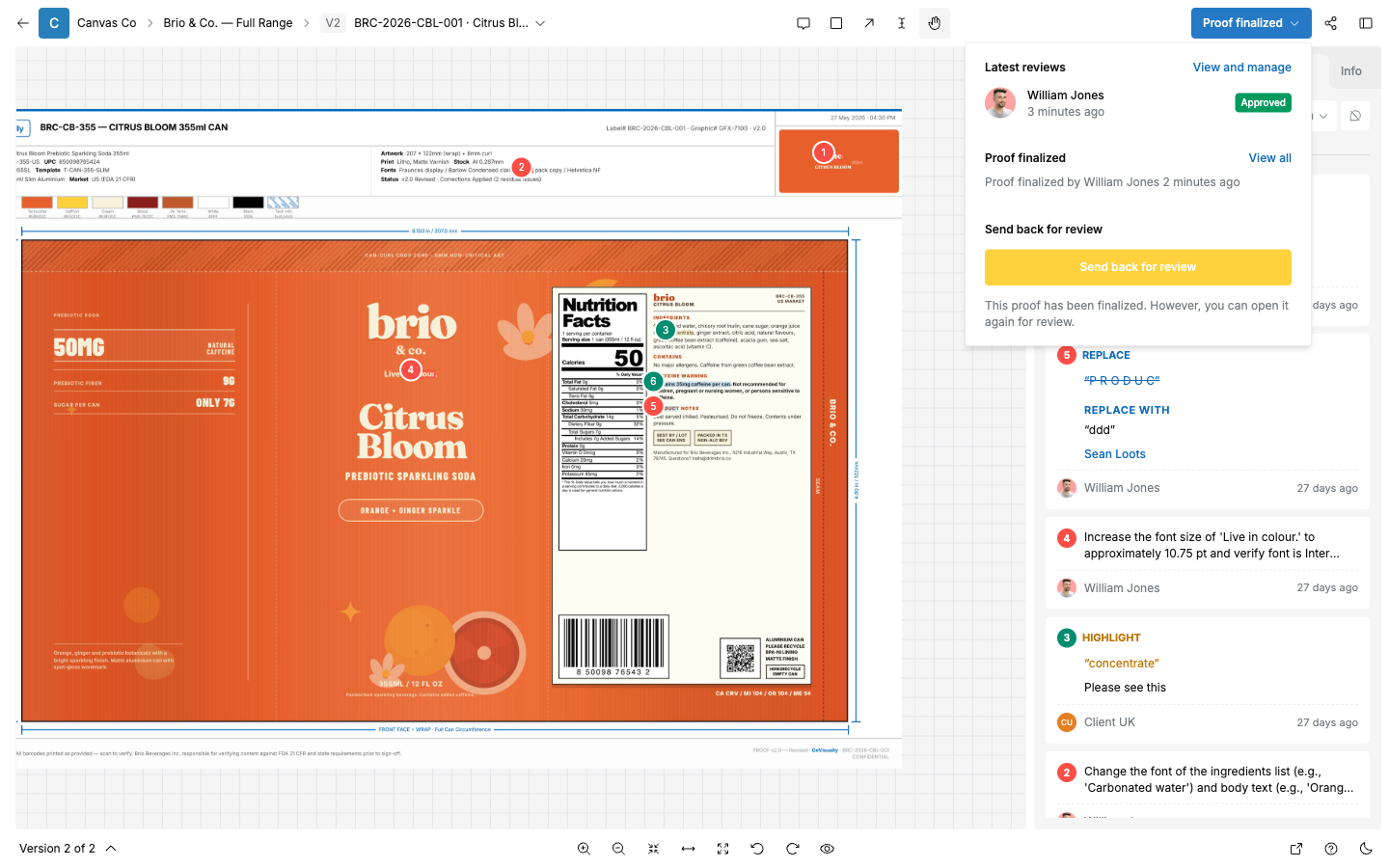
การยืนยันฉบับสุดท้ายจะปิดรอบตรวจสอบ มีแค่สมาชิกเวิร์กสเปซเท่านั้นที่ยืนยันฉบับสุดท้ายได้ แผงจะอธิบายว่า: "As a proof owner, you can finalize this proof. No further action can be taken by reviewers once finalized." (ในฐานะเจ้าของปรู๊ฟ คุณสามารถยืนยันฉบับสุดท้ายของปรู๊ฟนี้ได้ เมื่อยืนยันแล้วผู้ตรวจสอบจะทำอะไรกับปรู๊ฟนี้ไม่ได้อีก)
- เปิดแผงสถานะการตรวจสอบ
- เลือก "Finalize this proof"
- จะเห็นข้อความ "Proof finalized"
หลังจากยืนยันฉบับสุดท้ายแล้ว:
- ไม่มีใครอนุมัติ ขอแก้ไข หรือเพิ่มเวอร์ชันได้อีก
- สถานะจะเปลี่ยนเป็น "Finalized"
- เวอร์ชันที่ยืนยันฉบับสุดท้ายแล้วคือบันทึกอย่างเป็นทางการว่าอนุมัติอะไรไปแล้ว
หากต้องการเปิดปรู๊ฟที่ยืนยันฉบับสุดท้ายแล้วกลับมาใหม่ ให้เลือก "Send back for review" จะเห็นข้อความ "Proof sent back for review" และการตรวจสอบจะดำเนินต่อไปได้อีกครั้ง
4.8 การแจ้งเตือน
GoVisually ส่งอีเมลแจ้งเตือนสำหรับเหตุการณ์ในการตรวจสอบ ได้แก่ คำเชิญให้ตรวจสอบ การอนุมัติ การขอแก้ไข เวอร์ชันใหม่ และการเตือนความจำ เลือกได้ว่าจะรับอีเมลเรื่องไหน บ่อยแค่ไหน ที่ "My profile" → "Notifications" ดูคำแนะนำแบบเต็มรวมถึงการปิดการแจ้งเตือนรายโปรเจกต์ได้ที่บทที่ 1 หัวข้อ 1.6
4.9 ขั้นตอนที่แนะนำสำหรับทีม CPG
- ดีไซเนอร์อัปโหลด V1 และแชร์โปรเจกต์ (บทที่ 5)
- ทีมการตลาด RA และ R&D ตรวจสอบพร้อมกัน แต่ละคนใส่ความคิดเห็นและตัดสินใจ
- ถ้ามีใครเลือก "Needs changes" ดีไซเนอร์จะอัปโหลด V2 การตัดสินใจจะเริ่มต้นใหม่
- รันเพลย์บุ๊ก AI กับทุกเวอร์ชันใหม่ก่อนที่คนจะตรวจสอบ (บทที่ 8)
- เมื่อทุกฝ่ายที่เกี่ยวข้องแสดงสถานะ "Approved" แล้ว เจ้าของปรู๊ฟจะเลือก "Finalize this proof"
- ทีมก่อนพิมพ์ดาวน์โหลดเวอร์ชันที่ยืนยันฉบับสุดท้ายแล้ว แล้วรันการตรวจสอบความพร้อมสำหรับการพิมพ์