7. AI เพลย์บุ๊กและฐานความรู้
บทนี้สำหรับคนที่ตั้งค่าการตรวจสอบด้วย AI — โดยปกติคือฝ่าย RA ส่วนฝ่าย R&D เป็นผู้ให้ข้อมูลผลิตภัณฑ์ เมื่อตั้งค่าเพลย์บุ๊กเสร็จแล้ว ใครก็รันกับปรู๊ฟได้ (บทที่ 8)
7.1 เพลย์บุ๊กคืออะไร
เพลย์บุ๊ก คือชุดเอเจนต์ AI ที่บันทึกไว้ พร้อมไฟล์อ้างอิงที่เอเจนต์เหล่านั้นใช้ คุณสร้างเพลย์บุ๊กครั้งเดียว แล้วรันกับทุกปรู๊ฟได้
- เอเจนต์ คือตัวตรวจสอบ AI หนึ่งตัวที่ทำหน้าที่เฉพาะอย่าง เช่น ตรวจตัวสะกดและไวยากรณ์ หรือตรวจสอบการปฏิบัติตามกฎระเบียบของสหรัฐฯ
- ฐานความรู้ เก็บไฟล์อ้างอิงของคุณ ได้แก่ แนวทางแบรนด์ กฎเกี่ยวกับการกล่าวอ้าง และสเปกผลิตภัณฑ์ เอเจนต์จะอ่านไฟล์เหล่านี้ตอนตรวจสอบ
รูปแบบทั่วไปสำหรับ CPG: หนึ่งเพลย์บุ๊กต่อหนึ่งตลาด หรือหนึ่งเพลย์บุ๊กต่อหนึ่งหมวดหมู่สินค้า เช่น VitaBoost — US Retail ที่มีเอเจนต์สหรัฐฯ เอเจนต์ตรวจคุณภาพทั่วไป และสเปกผลิตภัณฑ์ของ VitaBoost
7.2 หน้าจอ AI Playbooks
- เลือก "AI Playbooks" ที่แถบเมนูด้านข้าง
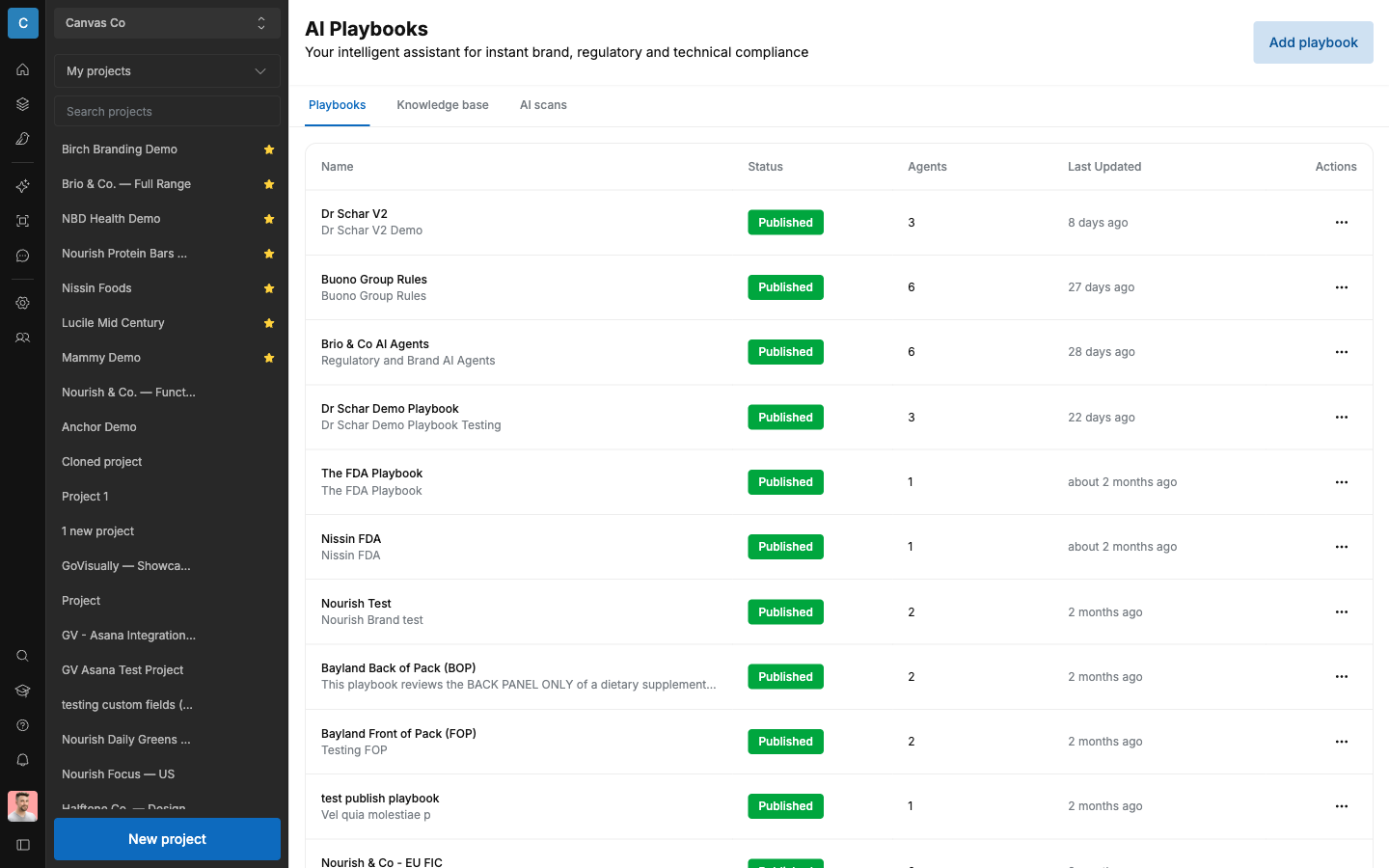
- หน้าจอนี้มีสามแท็บ: "Playbooks", "Knowledge base", และ "AI scans"
- แท็บ "Playbooks" แสดงรายการเพลย์บุ๊กทั้งหมด พร้อมคอลัมน์ "Name", "Status", "Agents", "Last Updated", "Actions"
7.3 สร้างเพลย์บุ๊ก
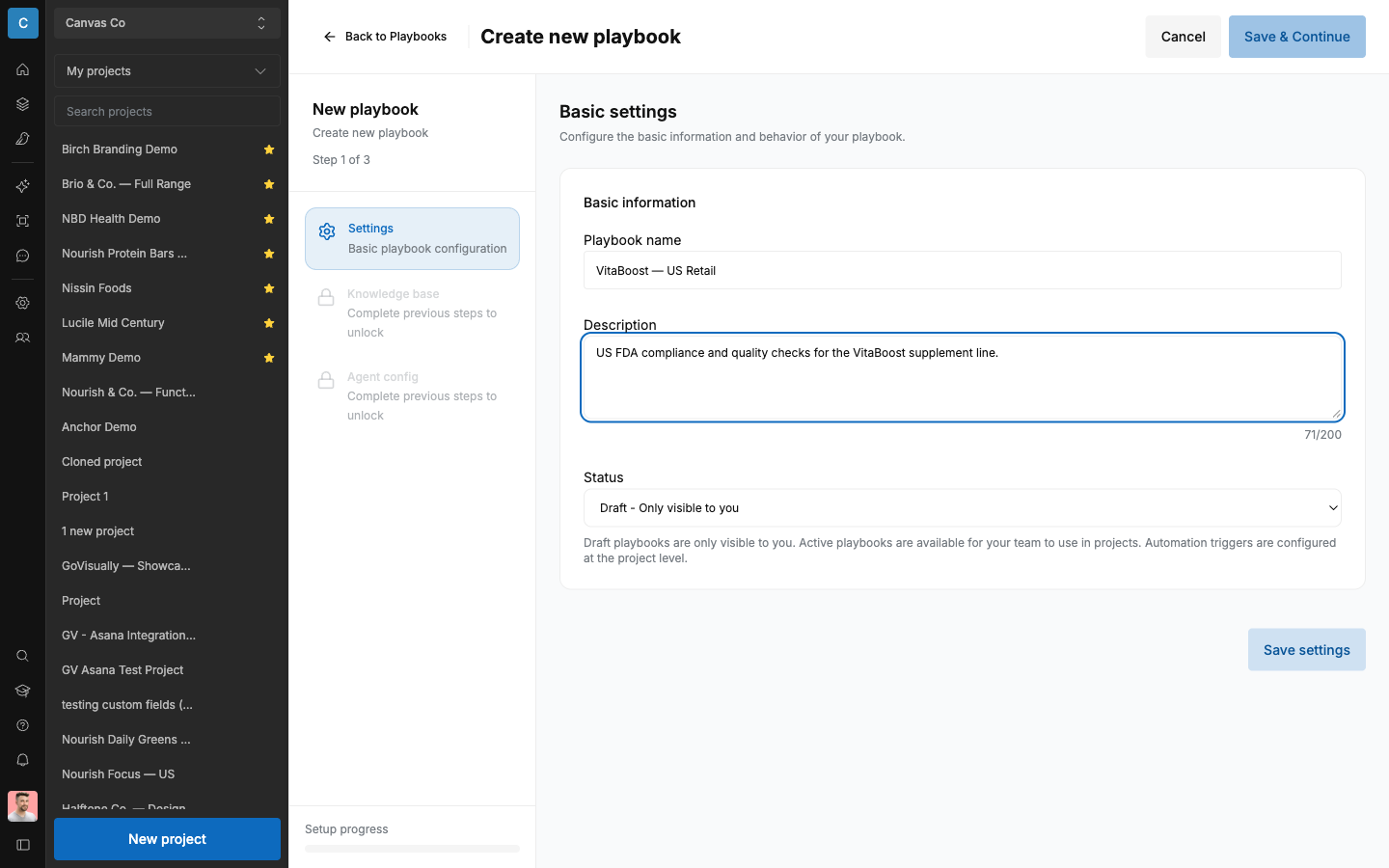
การสร้างเพลย์บุ๊กใหม่มีสามขั้นตอน หน้าจอจะแสดง "Step {n} of 3" ขั้นตอนถัดไปจะถูกล็อกไว้จนกว่าคุณจะทำ "Settings" เสร็จ ("Complete previous steps to unlock")
สามแท็บสำหรับตั้งค่า:
| แท็บ | หน้าที่ (ตามที่แสดงบนหน้าจอ) |
|---|---|
| "Settings" | "Basic playbook configuration" (การตั้งค่าพื้นฐานของเพลย์บุ๊ก) |
| "Knowledge base" | "Upload and manage reference files" (อัปโหลดและจัดการไฟล์อ้างอิง) |
| "Agent config" | "Configure AI agents and their settings" (ตั้งค่าเอเจนต์ AI และการตั้งค่าของแต่ละตัว) |
- ที่แท็บ "Playbooks" เลือก "Add playbook"
- ที่ "Settings" ตั้งชื่อและคำอธิบายของเพลย์บุ๊ก ทั้งสองอย่างจำเป็นต้องกรอก ตั้งค่า "Status": ใช้ "Draft - Only visible to you" (ฉบับร่าง - มองเห็นได้เฉพาะคุณ) ระหว่างที่กำลังสร้าง หรือเปลี่ยนเป็นสถานะใช้งานเมื่อพร้อมให้ทีมใช้ในโปรเจกต์
- ไปต่อที่ "Knowledge base" (หัวข้อ 7.4)
- ไปต่อที่ "Agent config" (หัวข้อ 7.5)
7.4 ฐานความรู้
ไฟล์ในฐานความรู้อยู่ในสองที่:
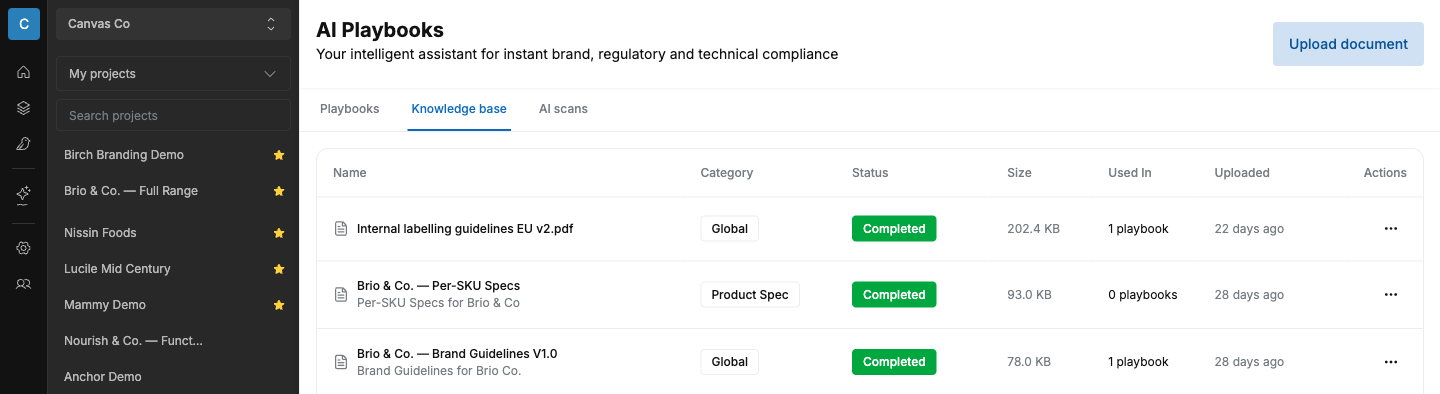
- คลังส่วนกลาง — แท็บ "Knowledge base" บนหน้าจอหลัก AI Playbooks ทุกไฟล์ที่เวิร์กสเปซของคุณเคยอัปโหลดจะอยู่ที่นี่ ในตารางเดียว ใช้ "Upload document" เพื่อเพิ่มไฟล์
- ขั้นตอนแนบไฟล์ของเพลย์บุ๊กเอง — ภายในเพลย์บุ๊ก ขั้นตอน "Knowledge base" ให้คุณแนบไฟล์ที่มีอยู่แล้วได้สูงสุด 3 ไฟล์ เข้ากับเพลย์บุ๊กนั้น โดยใช้ตัวเลือก "Select knowledge base item..." หรือ "Upload new" เพื่อเพิ่มไฟล์ใหม่ตรงนั้นเลย ขั้นตอนนี้ไม่บังคับ คุณข้ามไปก่อนแล้วเพิ่มไฟล์ทีหลังได้
ตารางคลังส่วนกลางมีคอลัมน์: "Name", "Category", "Status", "Size", "Used In", "Uploaded", "Actions"
ไฟล์ทุกไฟล์มีหมวดหมู่:
| หมวดหมู่ | ใช้สำหรับ | ตัวอย่าง |
|---|---|---|
| "Global" | กฎที่ใช้กับสินค้าทุกชิ้น | แนวทางแบรนด์ นโยบายการกล่าวอ้าง เช็กลิสต์การติดฉลากภายใน เอกสารอ้างอิงด้านกฎระเบียบ |
| "Product Spec" | ข้อมูลของสินค้าชิ้นเดียว | รายการส่วนผสมของ SKU ข้อมูลโภชนาการ ใบรับรอง |
เมื่อคุณอัปโหลดสเปกผลิตภัณฑ์ GoVisually จะดึงเนื้อหาออกมาจัดเป็นกลุ่มดังนี้: Nutritional Information (ข้อมูลโภชนาการ), Ingredients And Allergens (ส่วนผสมและสารก่อภูมิแพ้), Claims And Certifications (การกล่าวอ้างและใบรับรอง), Storage And Handling (การเก็บรักษาและการจัดการ), Quality Specifications (สเปกคุณภาพ), Company Information (ข้อมูลบริษัท) เปิดไฟล์ Product Spec เพื่อตรวจสอบข้อมูลที่ดึงออกมา
วิธีแบ่งงานที่ใช้ได้ผลดี:
- RA ดูแลไฟล์ "Global": กฎการกล่าวอ้าง เช็กลิสต์รายตลาด
- R&D ดูแลไฟล์ "Product Spec": หนึ่งไฟล์ต่อหนึ่ง SKU อัปเดตทุกครั้งที่สูตรเปลี่ยน
- ตรวจสอบข้อมูล Product Spec ที่ดึงออกมาทุกครั้งหลังอัปโหลด เพราะ AI จะตรวจสอบโดยอ้างอิงจากข้อมูลนี้ ข้อมูลจึงต้องถูกต้อง
7.5 การตั้งค่าเอเจนต์
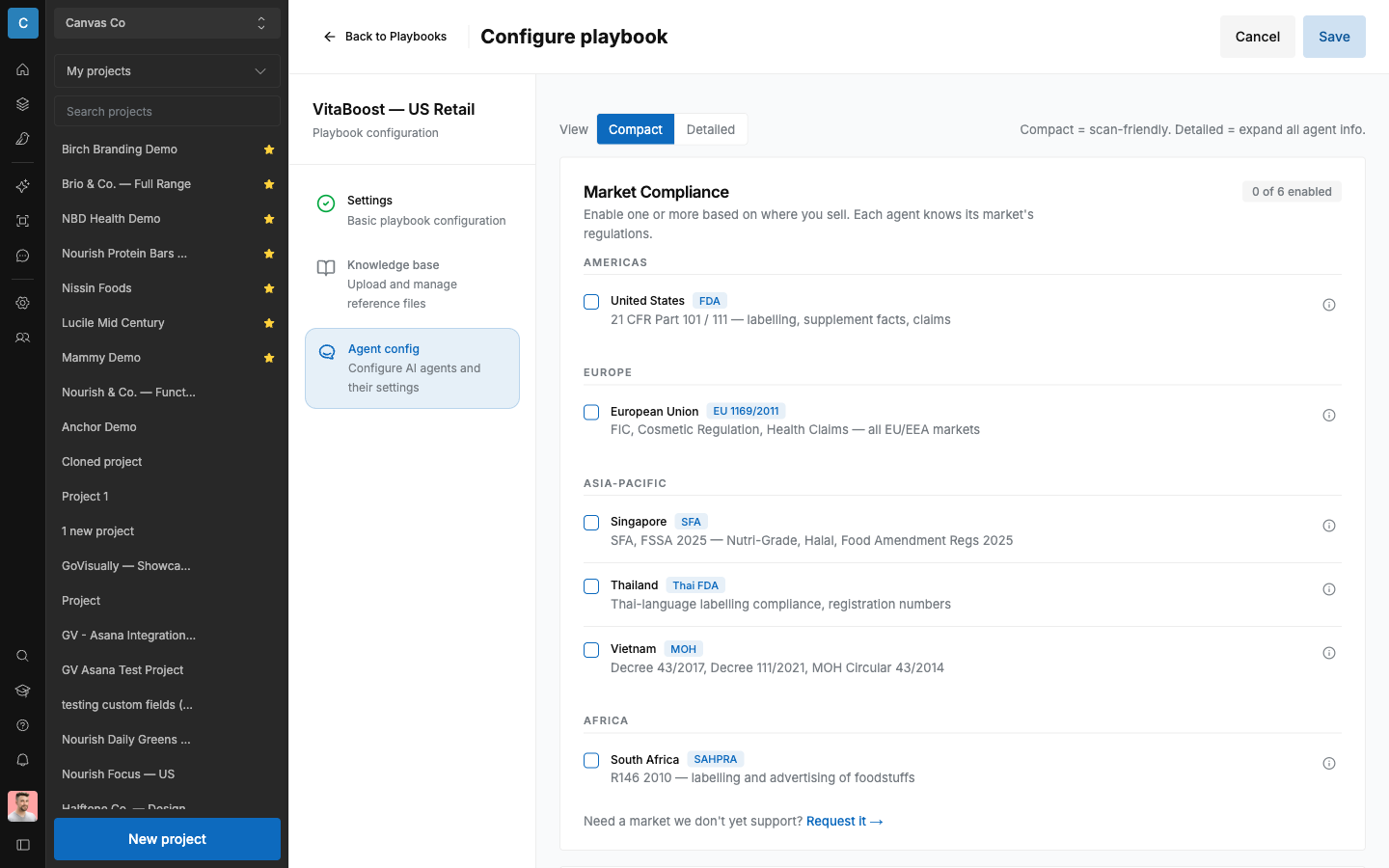
ที่แท็บ "Agent config" เลือกว่าจะให้เอเจนต์ตัวไหนทำงานในเพลย์บุ๊กนี้ สลับมุมมองระหว่าง "Compact" และ "Detailed" ได้ — "Compact = scan-friendly. Detailed = expand all agent info." (Compact เหมาะกับการดูผ่าน ๆ ส่วน Detailed จะขยายรายละเอียดของเอเจนต์ทุกตัว) เอเจนต์แบ่งเป็นสามหมวดหมู่:
"Market Compliance" (การปฏิบัติตามกฎระเบียบของตลาด)
ตรวจสอบกฎระเบียบของตลาดหนึ่งตลาด จัดกลุ่มตามภูมิภาค: "Americas", "Europe", "Asia-Pacific", "Africa" ตลาดที่มีให้เลือก:
| ตลาด | ตรวจสอบตามกฎ |
|---|---|
| United States (สหรัฐอเมริกา) | FDA — 21 CFR Part 101 / 111: การติดฉลาก ข้อมูลผลิตภัณฑ์เสริมอาหาร การกล่าวอ้าง |
| European Union (สหภาพยุโรป) | EU 1169/2011 (FIC), กฎระเบียบเครื่องสำอาง, การกล่าวอ้างด้านสุขภาพ — ทุกตลาด EU/EEA |
| Thailand (ไทย) | อย. ไทย — การติดฉลากภาษาไทย เลขทะเบียน |
| Singapore (สิงคโปร์) | SFA, FSSA 2025 — Nutri-Grade, ฮาลาล, กฎหมายแก้ไขเพิ่มเติมด้านอาหาร 2025 |
| South Africa (แอฟริกาใต้) | R146 2010 — การติดฉลากและโฆษณาอาหาร |
| Vietnam (เวียดนาม) | Decree 43/2017, Decree 111/2021, MOH Circular 43/2014 |
ถ้าตลาดของคุณไม่มีในรายการ ใช้ตัวเลือกขอเพิ่มตลาดที่หน้าจอตั้งค่าเอเจนต์ได้
"Universal Quality Checks" (การตรวจสอบคุณภาพทั่วไป)
การตรวจสอบที่ใช้กับทุกฉลาก ไม่ว่าจะเป็นตลาดไหน:
| เอเจนต์ | ตรวจสอบอะไร |
|---|---|
| Spelling & Grammar (การสะกดคำและไวยากรณ์) | คำผิด ไวยากรณ์ การใช้คำที่ผิดจากมาตรฐานแบรนด์ |
| Barcode & QR Code (บาร์โค้ดและ QR โค้ด) | UPC / EAN / GTIN / QR — การมีอยู่ รูปแบบ checksum คุณภาพ |
| Claims Validator (ตรวจสอบการกล่าวอ้าง) | การกล่าวอ้างเกี่ยวกับโรค โครงสร้าง/หน้าที่ ปริมาณสารอาหาร สุขภาพ และการเปรียบเทียบ |
| Visual Elements (องค์ประกอบภาพ) | โลโก้ เครื่องหมายรับรอง สัญลักษณ์คำเตือน เครื่องหมายของคู่แข่ง |
"Your Custom Rules" (กฎที่กำหนดเอง)
เอเจนต์หนึ่งตัวที่ตรวจสอบตามสิ่งที่คุณสอนไว้ มันจะสร้างเช็กลิสต์จากไฟล์ฐานความรู้ประเภท "Global" ของคุณ แล้วตรวจสอบปรู๊ฟตามเช็กลิสต์นั้น
เอเจนต์ตัวนี้ต้องการไฟล์ฐานความรู้ ถ้าไม่มีไฟล์ มันจะตรวจไม่พบอะไรเลย เขียนกฎเป็นประโยคเดียวที่ชัดเจน เช่น "คำแถลงสารก่อภูมิแพ้ต้องอยู่ใต้รายการส่วนผสมทันที และต้องเป็นตัวหนา"
7.6 กำหนดขอบเขตคำสั่งสำหรับบรรจุภัณฑ์ที่มีหลายด้าน
สินค้า CPG หลายชิ้นถูกตรวจสอบเป็นปรู๊ฟแยกกันตามแต่ละด้าน เช่น ถุงบรรจุภัณฑ์มีด้านหน้าและด้านหลัง ถูกอัปโหลดเป็นสองปรู๊ฟ วิธีนี้ดีสำหรับการควบคุมเวอร์ชันและการแสดงความคิดเห็นแยกตามด้าน แต่เอเจนต์ตรวจสอบทีละปรู๊ฟเท่านั้น มันมองไม่เห็นอีกด้านหนึ่ง ถ้าไม่กำหนดขอบเขต มันจะแจ้งว่าด้านหน้า "ไม่มี Supplement Facts" ทั้งที่จริงแล้วองค์ประกอบนี้อยู่ที่ด้านหลังอย่างถูกต้อง
ทางแก้คือการสร้างชุดเพลย์บุ๊กที่กำหนดขอบเขตไว้ ตั้งค่าครั้งเดียวต่อหนึ่งรูปแบบบรรจุภัณฑ์:
- ใช้กฎการตั้งชื่อไฟล์ที่ระบุด้าน เช่น
{SKU}-01สำหรับด้านหน้า และ{SKU}-02สำหรับด้านหลัง - สร้างเพลย์บุ๊กหนึ่งอันต่อหนึ่งประเภทด้าน เช่น Pouch — Front Panel และ Pouch — Back Panel
- ในคำอธิบายที่ "Settings" ของแต่ละเพลย์บุ๊ก ให้เขียนข้อตกลงเรื่องขอบเขต ระบุว่าเพลย์บุ๊กนี้ตรวจสอบด้านไหน ระบุรายการองค์ประกอบที่เอเจนต์ห้ามแจ้งว่า "ไม่มี" เพราะมันอยู่อีกด้านหนึ่ง และระบุรายการองค์ประกอบที่อยู่ในขอบเขตการตรวจสอบของด้านนี้
- เพิ่มคำแนะนำเฉพาะเอเจนต์ที่มีกฎขอบเขตเดียวกันให้กับเอเจนต์ตรวจสอบกฎระเบียบตลาดและเอเจนต์ Claims Validator
- สร้างฟิลด์กำหนดเองเพื่อจับคู่ด้านต่าง ๆ: SKU Code, Panel Type, Sister Panel (ดูบทที่ 11)
- เพิ่มเช็กลิสต์การอนุมัติสำหรับตรวจสอบความสอดคล้องระหว่างด้าน: ปริมาณสุทธิตรงกัน การกล่าวอ้างที่ด้านหน้ามีหลักฐานรองรับที่ด้านหลัง คำแถลงสารก่อภูมิแพ้ตรงกัน (ดูบทที่ 4) AI ตรวจสอบทีละไฟล์เท่านั้น ดังนั้นการตรวจสอบข้ามด้านจึงเป็นขั้นตอนที่คนต้องทำเอง
ตัวอย่างข้อตกลงเรื่องขอบเขตสำหรับเพลย์บุ๊กด้านหน้า (ถุงผลิตภัณฑ์เสริมอาหาร ตลาดสหรัฐฯ):
เพลย์บุ๊กนี้ตรวจสอบเฉพาะด้านหน้า (FRONT PANEL) ของถุงผลิตภัณฑ์
เสริมอาหารเท่านั้น ด้านหลังจะถูกตรวจสอบแยกเป็นอีกปรู๊ฟหนึ่ง
โดยจับคู่กันด้วยรหัส SKU ปรู๊ฟที่ลงท้ายด้วย -01 คือด้านหน้า
ส่วน -02 คือด้านหลัง

ห้ามแจ้งว่า "ไม่มี" สำหรับองค์ประกอบเหล่านี้ — เพราะอยู่ที่ด้านหลัง:
- แผง Supplement Facts
- รายการส่วนผสม
- คำแถลงสารก่อภูมิแพ้
- คำชี้แจงตามข้อกำหนด FDA เรื่องโครงสร้าง/หน้าที่
- ที่อยู่ผู้จัดจำหน่าย/ผู้ผลิต

ให้แจ้งเฉพาะองค์ประกอบที่คาดว่าจะอยู่บนด้านหน้าเท่านั้น:
- คำแถลงระบุตัวตนของผลิตภัณฑ์
- ปริมาณสุทธิ (ถ้าแสดงไว้ที่ด้านหน้า)
- ข้อความการตลาดและการกล่าวอ้างเรื่องโครงสร้าง/หน้าที่
- การมีอยู่และการใช้งานที่ถูกต้องของโลโก้รับรอง
เมื่อคุณรันเพลย์บุ๊ก ให้เลือกเพลย์บุ๊กที่ตรงกับด้านของปรู๊ฟนั้น ผลลัพธ์คือ: ไม่มีการแจ้งเตือนผิดพลาด (false positive) สำหรับองค์ประกอบที่อยู่อีกด้านหนึ่ง และมีเช็กลิสต์ที่คนตรวจสอบได้สำหรับการตรวจข้ามด้าน
7.7 รายงาน
เพลย์บุ๊กยังมีหน้าจอรายงานที่แสดงประวัติการรันที่ผ่านมาด้วย