6. โหมดเปรียบเทียบ
เปรียบเทียบปรู๊ฟสองเวอร์ชันเพื่อดูว่ามีอะไรเปลี่ยนไปบ้างอย่างชัดเจน นี่คือวิธีที่เร็วที่สุดในการตรวจสอบว่าดีไซเนอร์แก้ไขเฉพาะจุดที่ขอไว้เท่านั้น ไม่มีจุดอื่นถูกแก้ไปด้วย
6.1 เปิดหน้าจอเปรียบเทียบ
- เปิดเมนูการ์ดปรู๊ฟ
- เลือก "Compare" หรือ "Compare revisions"
- เลือกสองเวอร์ชันที่จะเปรียบเทียบ
คุณเปิดหน้าจอเปรียบเทียบจากประวัติเวอร์ชันในหน้าจอตรวจสอบได้เช่นกัน แถบเครื่องมือเปรียบเทียบจะแสดงเส้นทาง: เวิร์กสเปซ ▸ โปรเจกต์ ▸ ปรู๊ฟ ใช้ลูกศรย้อนกลับ ("Go back to review") เพื่อกลับไป
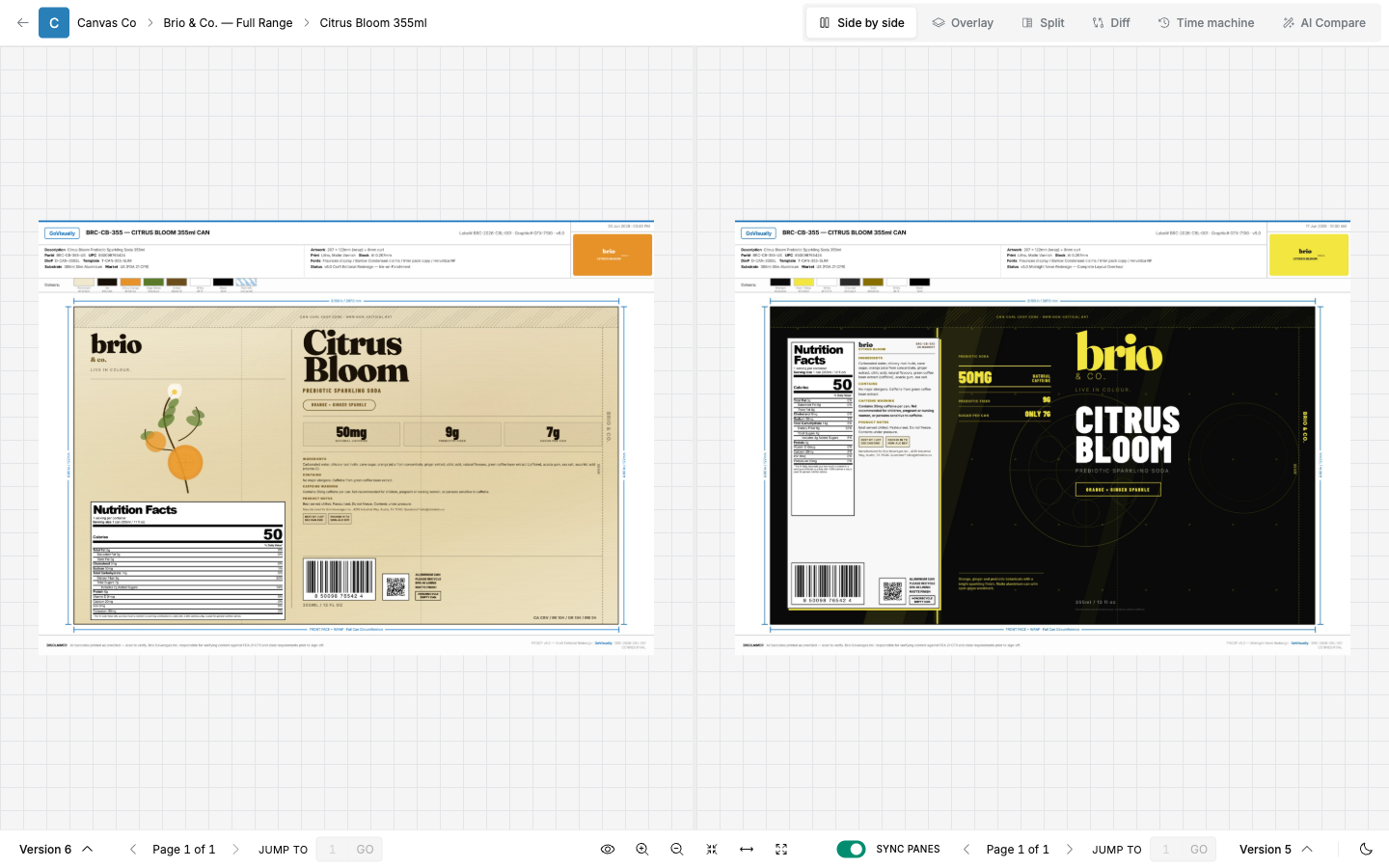
6.2 โหมดทั้งห้าแบบ
| โหมด | สิ่งที่คุณเห็น | เหมาะกับ |
|---|---|---|
| "Side by side" (เทียบข้างกัน) | ทั้งสองเวอร์ชันวางอยู่ข้างกัน | การดูรอบแรก การอ่านข้อความทั้งสองเวอร์ชัน |
| "Overlay" (โอเวอร์เลย์) | เวอร์ชันหนึ่งซ้อนอยู่บนอีกเวอร์ชันหนึ่ง | หาองค์ประกอบที่ถูกย้ายตำแหน่งหรือเปลี่ยนขนาด |
| "Split" (แบ่งครึ่ง) | ภาพเดียวที่มีเส้นแบ่งลากได้อยู่ระหว่างสองเวอร์ชัน | ตรวจดูจุดใดจุดหนึ่งอย่างละเอียด ลากเส้นแบ่งผ่านตารางโภชนาการ |
| "Diff" (เปรียบเทียบความแตกต่าง) | จุดที่แตกต่างระหว่างสองเวอร์ชันถูกไฮไลต์ไว้ | จับทุกจุดที่เปลี่ยนแม้แต่ระดับพิกเซล ตรวจสอบว่านอกเหนือจากจุดที่ขอแก้ไข ไม่มีอะไรเปลี่ยนไปอีก |
| "Time machine" (ไทม์แมชชีน) | ไล่ดูทุกเวอร์ชันตามลำดับ | ตรวจสอบประวัติทั้งหมดของงานออกแบบที่ทำมานาน เป็นฟีเจอร์ที่ขึ้นอยู่กับแพ็กเกจ |
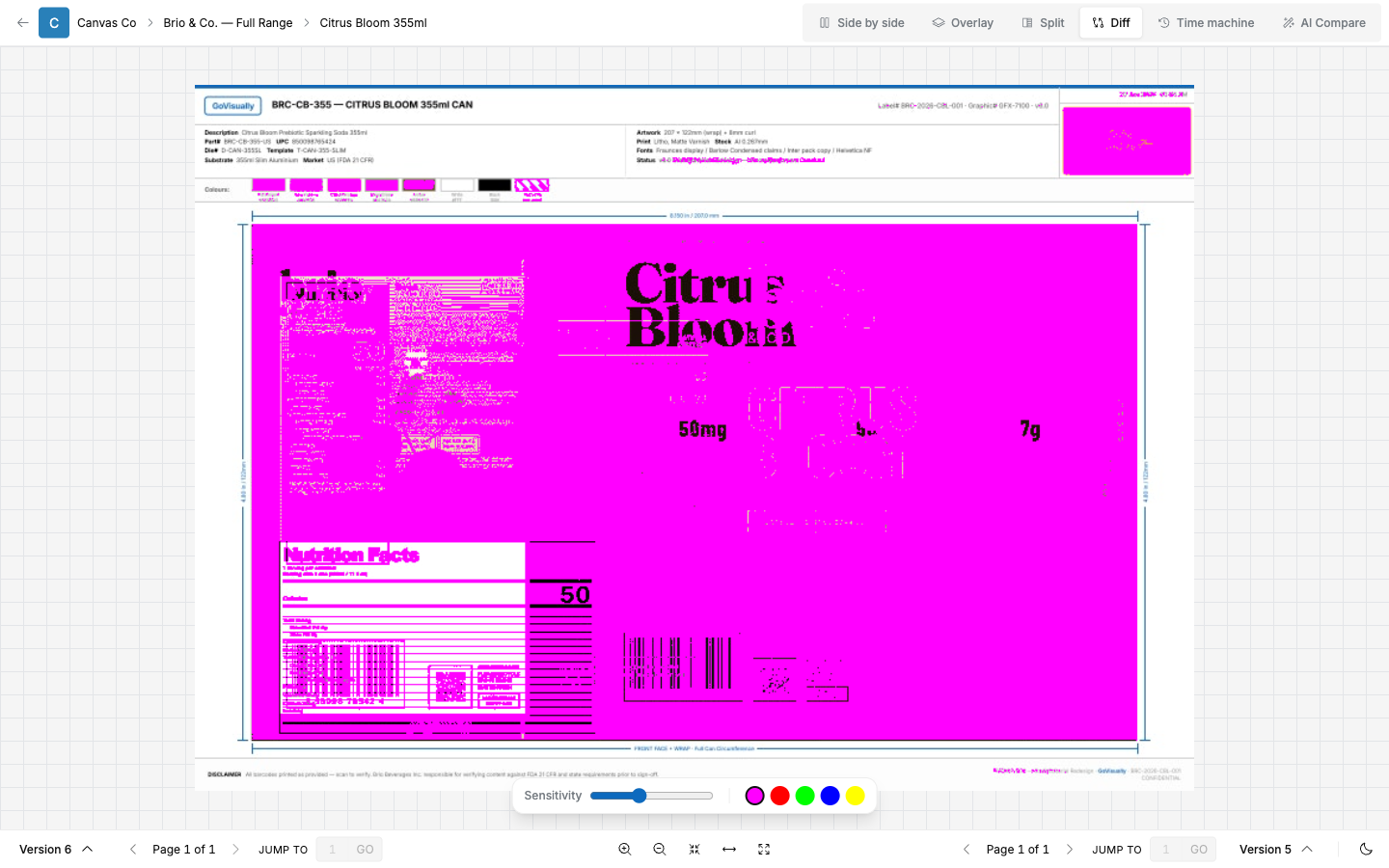
เคล็ดลับ:
- การเปรียบเทียบจะทำงานได้ดีที่สุดเมื่อทั้งสองเวอร์ชันเป็นไฟล์ประเภทเดียวกัน หน้าต่างอัปโหลดก็เตือนไว้ว่า: "For accurate side-by-side comparisons, use the same file type as the previous version." (เพื่อให้เปรียบเทียบแบบเทียบข้างกันได้แม่นยำ ให้ใช้ไฟล์ประเภทเดียวกับเวอร์ชันก่อนหน้า)
- การเปรียบเทียบจะแสดงผลในเบราว์เซอร์ของคุณ ไฟล์ PDF ขนาดใหญ่อาจใช้เวลาโหลดสักครู่
6.3 เปรียบเทียบปรู๊ฟที่เป็นวิดีโอ
ปรู๊ฟที่เป็นวิดีโอมีหน้าจอเปรียบเทียบของตัวเอง เปิดด้วยวิธีเดียวกัน คุณเล่นทั้งสองเวอร์ชันพร้อมกันและตรวจดูทีละเฟรมได้
6.4 "AI Compare"
แถบเครื่องมือเปรียบเทียบมีลิงก์ "AI Compare" ซึ่งจะเปิด "Print Proof Checker" ใช้เพื่อเปรียบเทียบปรู๊ฟจากโรงพิมพ์กับงานออกแบบที่อนุมัติแล้ว โดยมี AI ช่วยตรวจข้อความ บาร์โค้ด และเครื่องหมายการพิมพ์ ดูตำแหน่งของฟีเจอร์นี้ในบทที่ 11 และสอบถามผู้ดูแลระบบว่าแพ็กเกจของคุณมีฟีเจอร์นี้หรือไม่
6.5 แต่ละบทบาทใช้การเปรียบเทียบอย่างไร
- ดีไซเนอร์: ก่อนขอให้ตรวจสอบ ให้รัน "Diff" เทียบกับเวอร์ชันก่อนหน้าเพื่อตรวจสอบการแก้ไขของตัวเองก่อน
- RA: หลังจากรอบแก้ไข ให้ใช้ "Diff" เพื่อยืนยันว่ามีแค่ข้อความที่ถูกทักท้วงเท่านั้นที่เปลี่ยน จากนั้นตรวจสอบจุดที่เปลี่ยนอีกครั้ง
- ทีมก่อนพิมพ์: ใช้ "Split" เพื่อตรวจดูพื้นที่ trap และระยะตัดตกระหว่างเวอร์ชันดีไซน์กับเวอร์ชันที่พร้อมพิมพ์