6. 비교 모드
시안의 두 버전을 비교해서 무엇이 달라졌는지 정확히 확인하세요. 디자이너가 요청받은 부분만 수정했는지, 다른 곳은 건드리지 않았는지 가장 빠르게 확인하는 방법입니다.
6.1 비교 화면 열기
- 시안 카드 메뉴를 엽니다.
- "Compare" 또는 "Compare revisions"를 선택합니다.
- 비교할 두 버전을 고릅니다.
검토 화면 안의 버전 기록에서도 비교 화면을 열 수 있습니다. 비교 툴바에는 경로가 표시됩니다: 워크스페이스 ▸ 프로젝트 ▸ 시안. 돌아가려면 뒤로가기 화살표("Go back to review")를 사용하세요.
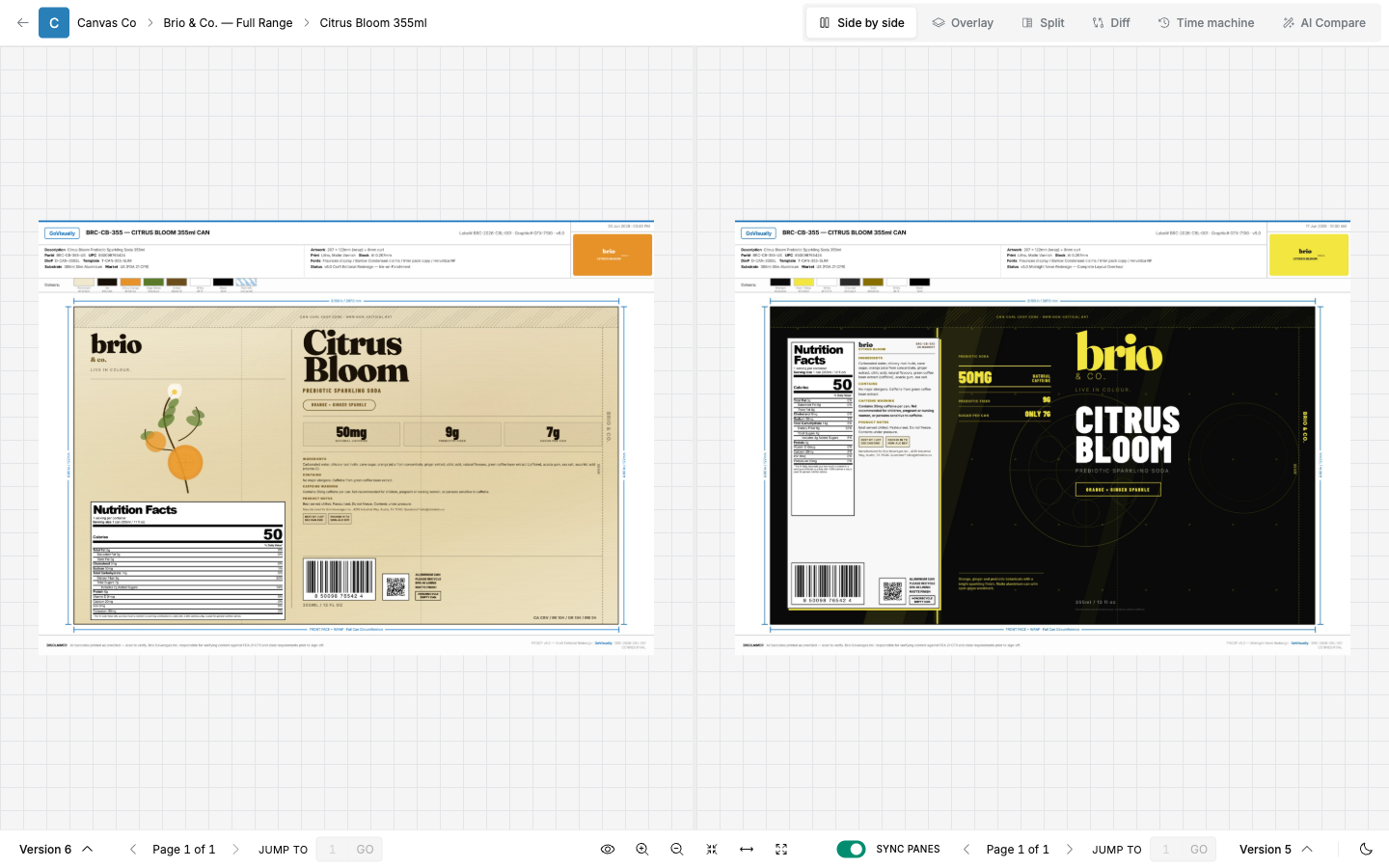
6.2 다섯 가지 모드
| 모드 | 보이는 화면 | 이럴 때 좋습니다 |
|---|---|---|
| "Side by side" (나란히 보기) | 두 버전이 나란히 보입니다. | 처음 훑어볼 때. 텍스트 블록의 두 버전을 읽어볼 때. |
| "Overlay" (오버레이) | 한 버전이 다른 버전 위에 겹쳐집니다. | 요소가 옮겨졌거나 크기가 바뀐 부분을 찾을 때. |
| "Split" (분할 보기) | 하나의 이미지에서 두 버전 사이를 드래그하는 구분선이 있습니다. | 한 영역을 자세히 볼 때. 영양성분표 위로 구분선을 움직여 보세요. |
| "Diff" (차이 비교) | 두 버전 사이에서 달라진 부분이 강조되어 보입니다. | 픽셀 단위로 바뀐 부분까지 모두 찾을 때. 요청한 수정 외에는 아무것도 바뀌지 않았는지 확인할 때. |
| "Time machine" (타임머신) | 모든 버전을 순서대로 넘겨봅니다. | 오래 진행된 디자인의 전체 기록을 검토할 때. 요금제에 따라 제공되는 기능입니다. |
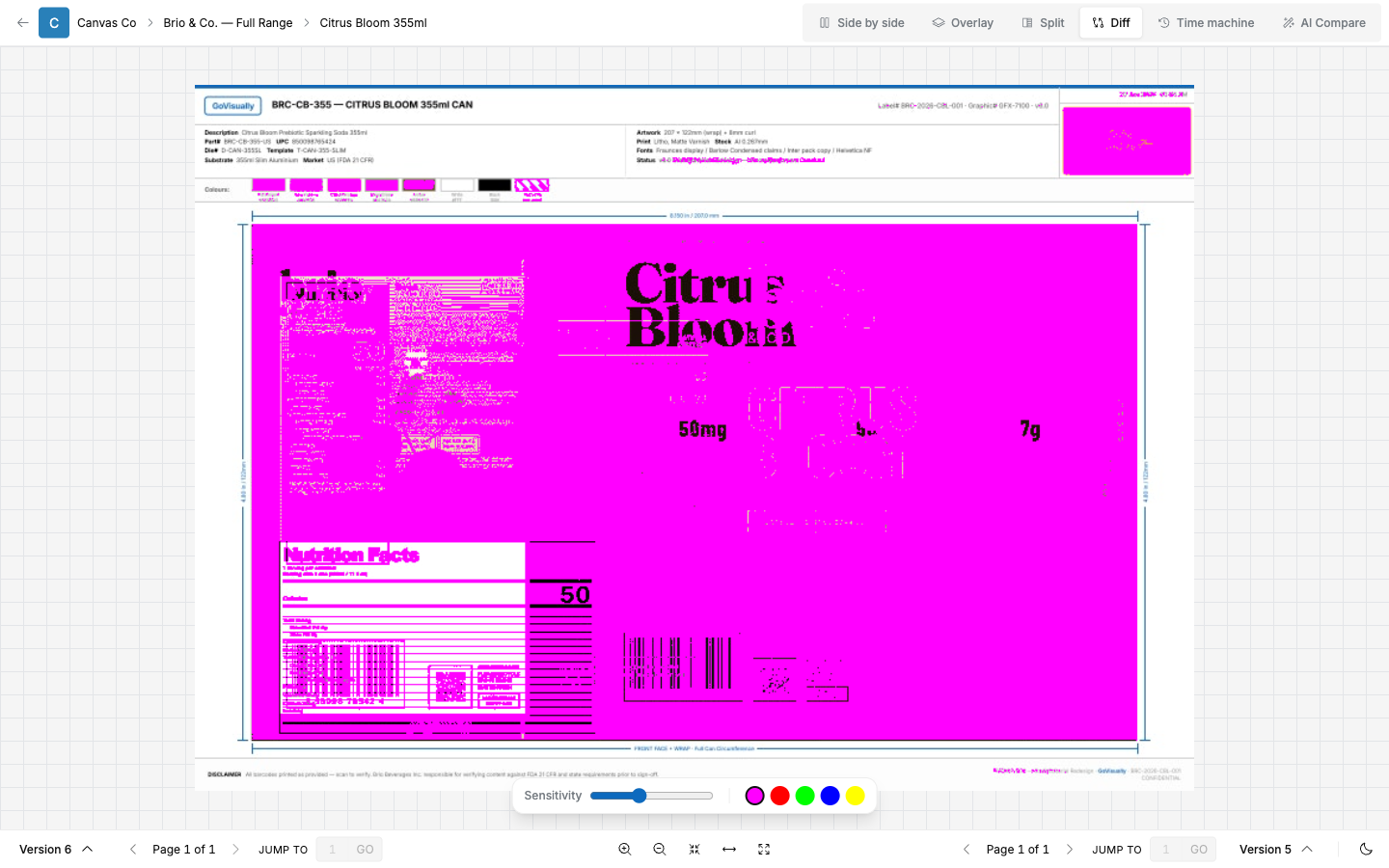
팁:
- 두 버전이 같은 파일 형식일 때 비교가 가장 잘 작동합니다. 업로드 창에서도 이렇게 안내합니다: "For accurate side-by-side comparisons, use the same file type as the previous version." (정확하게 나란히 비교하려면 이전 버전과 같은 파일 형식을 사용하세요.)
- 비교 화면은 브라우저에서 렌더링됩니다. 용량이 큰 PDF는 불러오는 데 시간이 조금 걸릴 수 있습니다.
6.3 영상 시안 비교하기
영상 시안에는 전용 비교 화면이 있습니다. 여는 방법은 같습니다. 두 버전을 동시에 재생하고 프레임 단위로 확인할 수 있습니다.
6.4 "AI Compare"
비교 툴바에는 "AI Compare" 링크가 있고, 이 링크를 누르면 "Print Proof Checker"가 열립니다. 인쇄소 프루프를 승인된 디자인과 비교할 때 사용하며, 문구, 바코드, 인쇄 마크까지 AI가 함께 검사합니다. 위치는 11장에서 확인하고, 이 기능이 요금제에 포함되어 있는지는 관리자에게 문의하세요.
6.5 역할별 비교 활용법
- 디자이너: 검토를 요청하기 전에 이전 버전과 "Diff"를 실행해서 스스로 변경 사항을 확인하세요.
- RA: 수정 라운드가 끝난 후 "Diff"로 지적된 텍스트만 바뀌었는지 확인하세요. 그다음 바뀐 영역을 다시 확인하세요.
- 인쇄 담당: "Split"으로 디자인 버전과 인쇄용 버전 사이의 트랩(trap)과 재단선 영역을 확인하세요.