8. 에이전트 실행과 결과 활용하기
시안에 플레이북을 실행하면 AI 검토 결과를 얻을 수 있습니다. 팀의 누구나 플레이북을 실행하고 결과를 읽을 수 있습니다.
8.1 시안에 플레이북 실행하기
- 시안을 열고 "AI" 탭을 선택합니다.
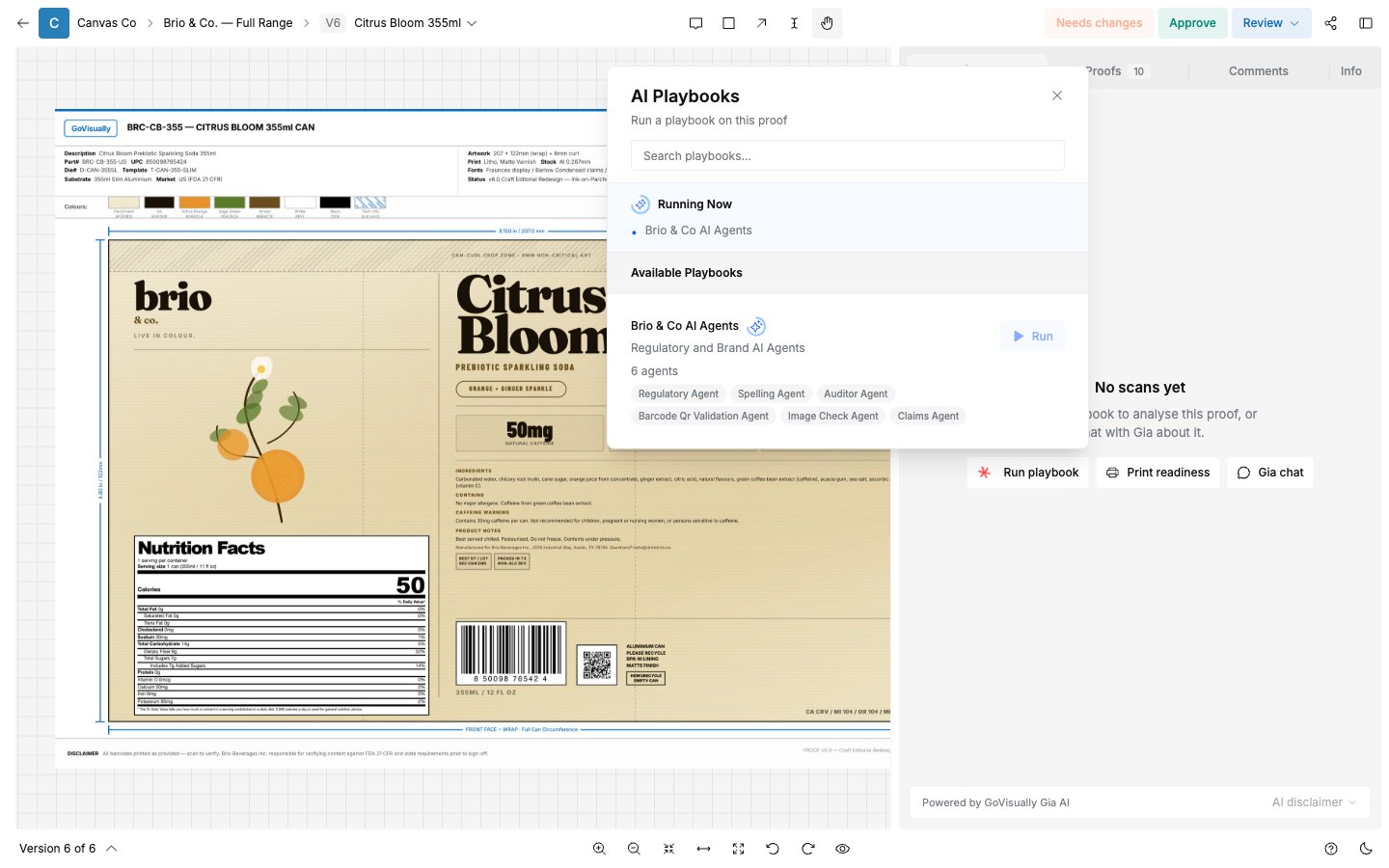
- 아직 실행한 플레이북이 없다면 "No scans yet — Run a playbook to analyse this proof, or chat with Gia about it."(아직 검사 기록이 없습니다 — 플레이북을 실행하거나 Gia에게 물어보세요)가 보입니다. "Run playbook"을 선택합니다 (다른 작업으로는 "Print readiness", "Gia chat"도 있습니다).
- "AI Playbooks" 창에 이 시안에 사용할 수 있는 "Available Playbooks"가 나열됩니다. 각각 에이전트 개수와 이름이 함께 보입니다. 원하는 플레이북에서 "Run"을 선택합니다.
- 실행되는 동안 창에는 플레이북 이름과 스피너가 있는 "Running Now" 항목이 보입니다.
- 실행이 끝나면 결과 패널이 열립니다.
참고:
- 한 번 실행하면 시안 하나의 버전 하나만 검사합니다 — 실행을 건 그 버전입니다. 새 버전을 업로드하면 플레이북을 다시 실행하세요.
- 첫 단계에서 PDF를 변환하고 텍스트, 색상, 바코드, 시각 요소를 감지합니다. 그다음 에이전트들이 동시에 검사합니다.
- 실행이 실패하면 다시 시작하세요. 계속 실패한다면 고객지원팀에 문의하세요.
- 프로젝트의 지난 실행 기록은 프로젝트의 "AI scans" 탭에서 볼 수 있습니다.
8.2 결과 패널
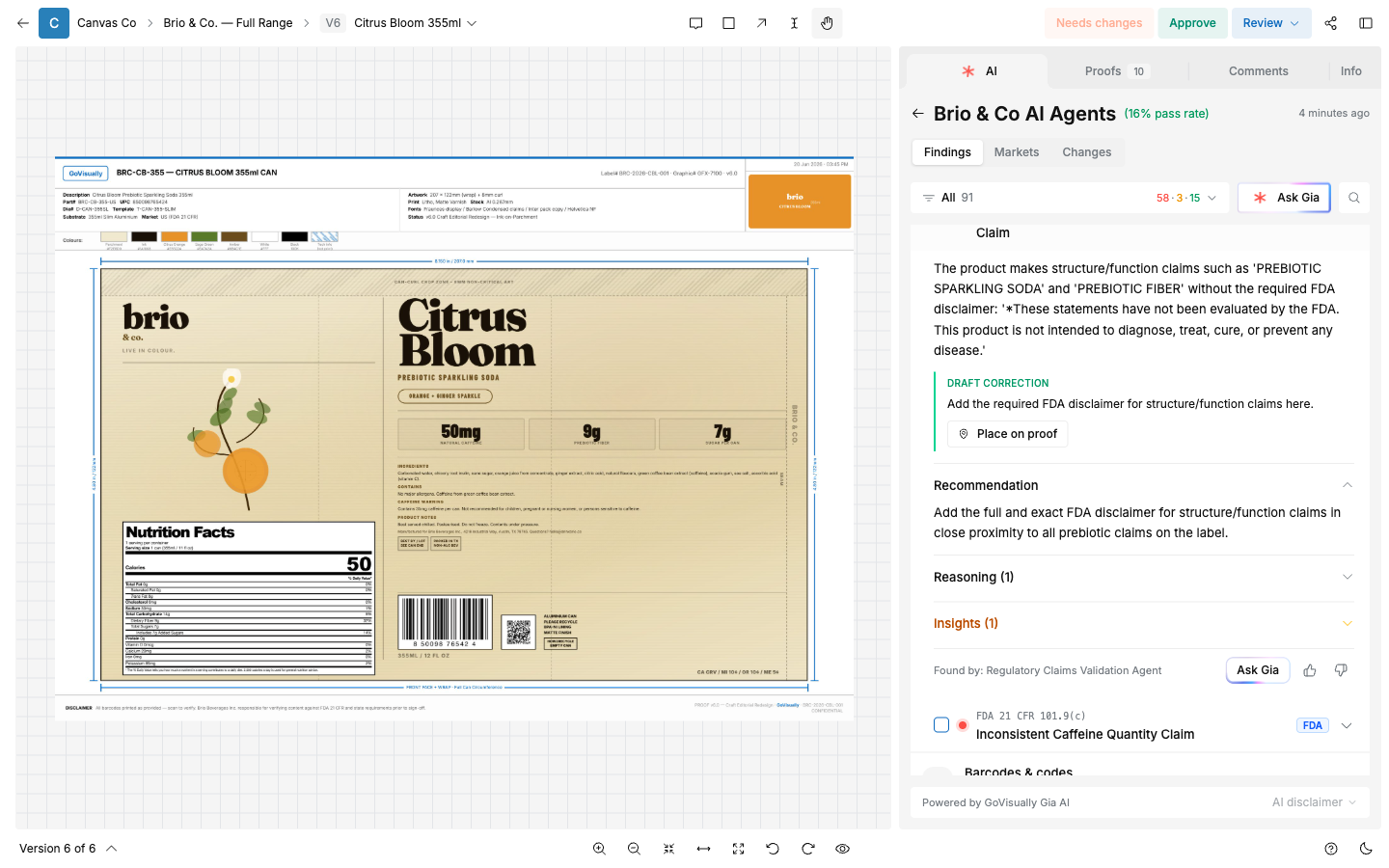
결과 패널에는 세 개의 탭이 있습니다: "Findings", "Markets", "Changes".
"Findings" (검토 결과)
탭 상단에는 전체 통과율이 표시됩니다 (예: "16% pass rate"). 모든 검사 결과는 하나의 검토 결과이며, 속한 라벨 영역별로 묶여 있습니다 — 예: "Principal display panel"(주 표시면), "Nutritional information"(영양 정보), "Net quantity"(내용량), "Claims & efficacy"(클레임과 효능), "Barcodes & codes"(바코드와 코드), "Spelling & language"(맞춤법과 언어), "Print & technical"(인쇄와 기술), "Visual & imagery"(시각 요소와 이미지), "Regulatory compliance"(규제 준수). 각 그룹 제목에는 검사 개수와 결과가 보입니다 (예: "4 checks · 4 failed"). 그룹을 선택하면 펼쳐집니다.
상단의 개수 칩으로 걸러볼 수 있습니다: 빨간색은 실패, 주황색은 부분 통과, 초록색은 통과입니다 (예: "58 · 3 · 15").
각 검토 결과 행에는 규칙이나 인용 참조(예: 규칙 ID, 또는 "FDA 21 CFR 101.93"), 제목, 시장 배지(예: "FDA")가 보입니다. 행을 선택하면 펼쳐집니다:
- "Claim"(또는 비슷한 제목) — 근거입니다: 디자인에 뭐라고 적혀 있고, 왜 문제인지 설명합니다.
- "DRAFT CORRECTION"(수정 초안) — 바로 사용할 수 있는 수정안이며, 자체 "Place on proof" 버튼이 있습니다.
- "Recommendation"(권장 조치) — AI가 제안하는 수정 방법입니다.
- "Reasoning ({n})"(판단 근거) — 뒷받침하는 증거입니다. 펼쳐볼 수 있습니다.
- "Insights ({n})"(인사이트) — 비즈니스 영향에 대한 메모입니다. 펼쳐볼 수 있습니다.
- "Found by: {에이전트 이름}" — 어떤 에이전트가 이 결과를 찾았는지 보여주며, "Ask Gia" 버튼과 좋아요/싫어요 피드백 아이콘이 함께 있습니다.
"Markets" (시장)
시안을 두 개 이상의 시장 기준으로 검사했을 때, 시장별로 정리된 검토 결과입니다.
"Changes" (변경 사항)
8.3 검토 결과를 처리하는 방법
AI는 첫 번째 확인 단계일 뿐입니다. 최종 판단은 여러분의 팀이 내립니다.
- "Failed"로 걸러서 각 검토 결과를 하나씩 확인합니다.
- "Reasoning"을 읽고 인용된 근거를 확인합니다. 조치를 취하기 전에 이 결과가 실제로 맞는지 확인하세요.
- 실제로 문제라면: "Place on proof"를 선택해서 디자이너가 그 위치에서 바로 볼 수 있게 하세요. 필요하면 지시 사항을 댓글로 추가하세요.
- 잘못되었거나 관련 없는 결과라면: 그냥 두세요. 검토 결과는 AI의 판단일 뿐 처리해야 할 작업이 아닙니다. 별도의 "무시하기" 기능은 없습니다.
- "Partial"(부분 통과) 결과도 같은 방식으로 확인하세요. 일부만 통과했으므로 사람의 판단이 필요합니다.
- 디자이너가 수정된 버전을 업로드하면, 플레이북을 다시 실행해서 검토 결과가 통과하는지 확인하세요.
8.4 검토 결과 상태 이해하기
| 상태 | 의미 |
|---|---|
| Passed (통과) | 검사에서 문제를 찾지 못했습니다. |
| Failed (실패) | 검사에서 문제를 찾았습니다. 권장 조치를 읽으세요. |
| Partial (부분 통과) | 검사가 부분적으로만 통과했습니다. 나머지는 사람이 판단해야 합니다. |
| Needs review (검토 필요) | AI가 판단하지 못했습니다. 사람이 확인해야 합니다. |
| Not applicable (해당 없음) | 이 디자인에는 해당하지 않는 검사입니다. |
8.5 역할별 담당
- RA는 시장 규정 준수와 클레임 검토 결과를 확인하고 인용된 근거를 검증합니다.
- R&D는 제품 사양 데이터와 관련된 검토 결과(원재료, 영양 성분 값)를 확인합니다.
- 디자이너는 표시된 검토 결과를 수정하고 다음 버전을 업로드합니다.
- 마케팅은 클레임 문구와 시각 요소 관련 검토 결과를 확인합니다.
8.6 오류 심어보기 테스트로 플레이북 검증하기
실제 디자인에 플레이북을 믿고 쓰기 전에, 원하는 오류를 제대로 잡아내는지 직접 확인하세요. 오류 심어보기 테스트를 실행하는 방법:
- 실제로 맞게 만들어진 디자인 파일을 복사합니다.
- 정해진 개수만큼 알고 있는 오류를 그 복사본에 심습니다. 너무 티나는 가짜 오류가 아니라, 디자이너가 실제로 저지를 법한 실수로 만드세요. 예: 잘못된 영양 성분 값, 알레르기 유발 성분 하나 누락, 다른 SKU의 바코드, 원재료명의 한 글자 오탈자, 승인 목록에 없는 클레임.
- 테스트를 실행하기 전에 심어놓은 모든 오류를 미리 적어두세요.
- 테스트용 프로젝트에 그 복사본을 시안으로 업로드합니다. 플레이북을 실행합니다.
- 검토 결과를 미리 적어둔 목록과 비교합니다. 심어놓은 오류는 모두 "Failed" 결과로 나와야 합니다.
- 놓친 오류가 있다면: 지식 베이스에 규칙을 추가하거나 에이전트 안내를 더 구체적으로 다듬은 뒤, 테스트를 다시 실행하세요.
- 테스트 파일과 결과를 보관해 두세요. 플레이북이나 지식 베이스를 바꿀 때마다 테스트를 반복하세요.
부록에는 제품 카테고리별로 실제 있을 법한 오류 예시가 정리되어 있습니다. 테스트 파일을 만들 때 참고 목록으로 사용하세요.