5. 공유
프로젝트나 시안을 공유해서 검토를 받으세요. 리뷰어는 GoVisually 계정이 없어도 됩니다.
5.1 프로젝트를 리뷰어와 공유하기
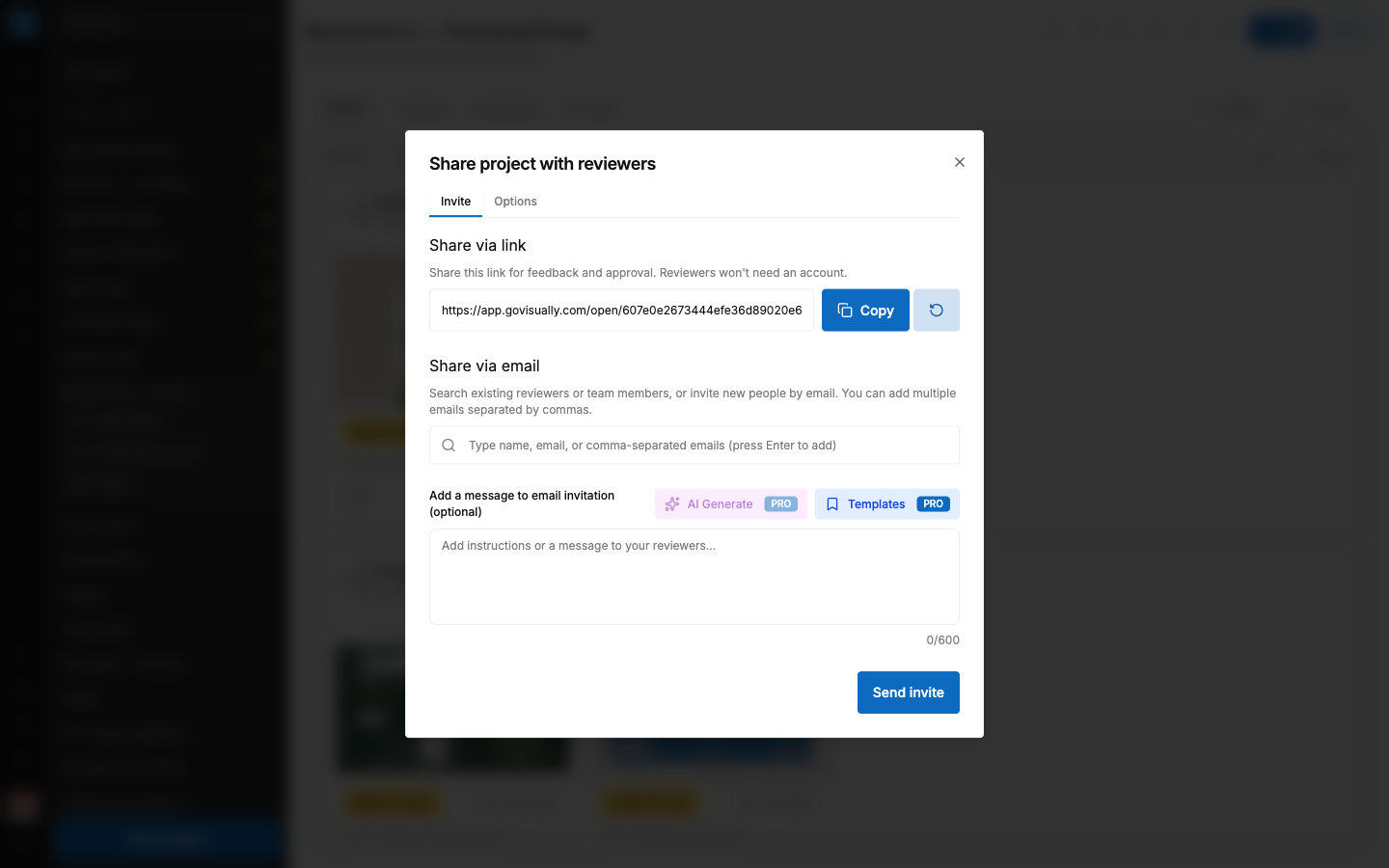
- 프로젝트를 열고 "Share"를 선택합니다. "Share project with reviewers" 창이 열립니다.
- 창에는 두 개의 탭이 있습니다: "Invite"와 "Options".
링크로 공유하기
- "Invite" 탭에서 "Share via link"를 찾습니다.
- "Copy"를 선택합니다. 버튼이 "Copied"로 바뀝니다.
- 리뷰어에게 링크를 보냅니다.
이 링크가 있으면 누구나 프로젝트를 열고 시안을 보고 댓글을 달 수 있습니다. 로그인한 리뷰어는 그 프로젝트의 리뷰어로 자동 추가됩니다.
이 링크는 만료되지 않습니다. 접근을 막으려면 재생성 버튼을 선택하세요. 확인 메시지는 이렇게 안내합니다: "Users who have the existing link will no longer have access." (기존 링크를 가진 사람은 더 이상 접근할 수 없습니다.) "Regenerate share link"로 확인합니다.
이메일로 공유하기
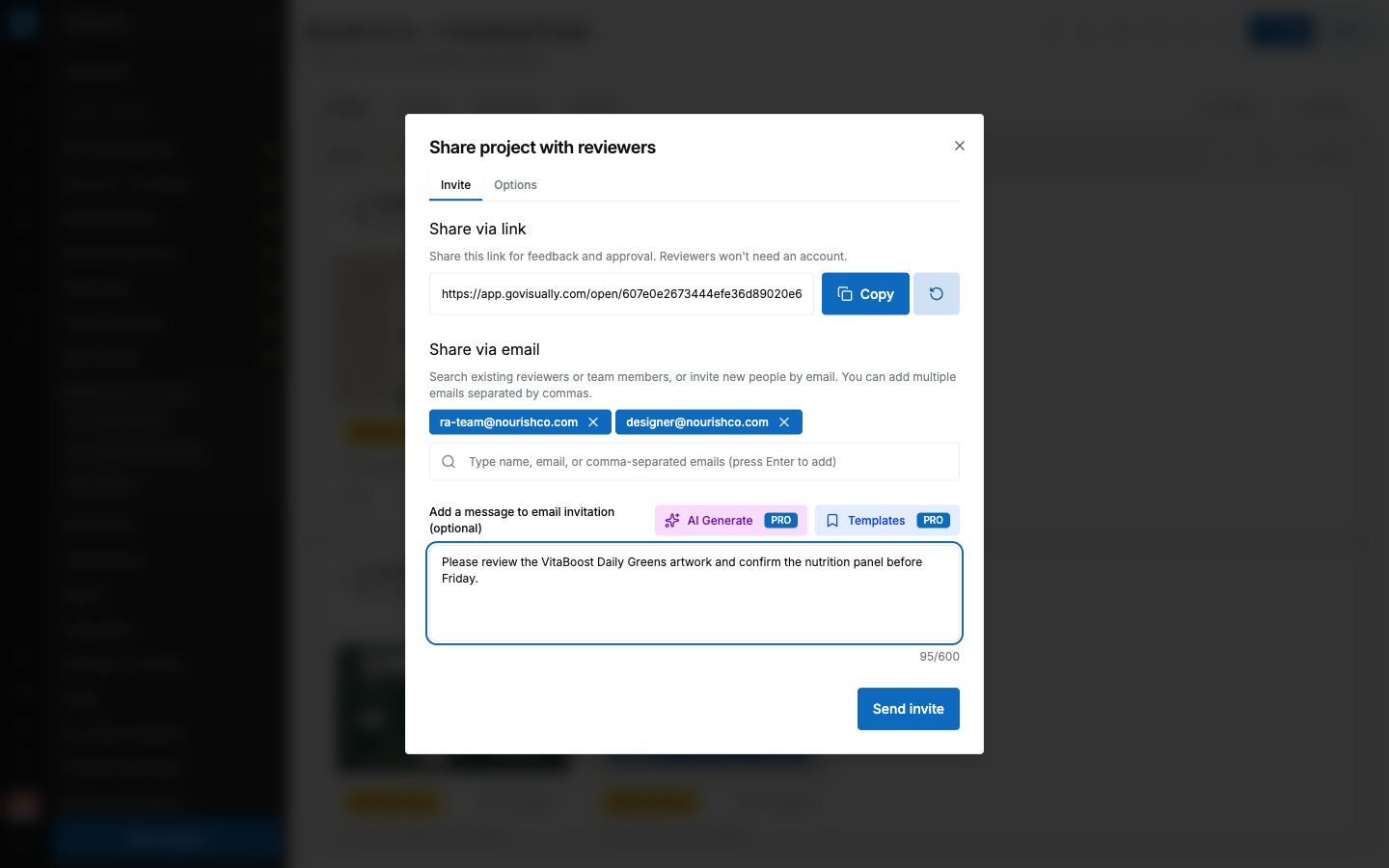
- "Invite" 탭에서 "Share via email"을 찾습니다.
- "Type name, email, or comma-separated emails (press Enter to add)" 입력란에 주소를 씁니다. 한 번에 최대 20개 주소까지 추가할 수 있습니다.
- 추천 목록에는 "Team Member", "Existing Reviewer", "Pending Reviewer", "New Reviewer", "Already Added" 라벨이 붙습니다.
- 선택 사항: "Add a message to email invitation (optional)"에 안내 문구를 씁니다.
- 선택 사항: "Templates"(Pro 요금제)를 선택해서 저장해 둔 메시지를 다시 씁니다. 기본 템플릿: "First review request", "Urgent review", "Final approval". "Save current as template"로 나만의 템플릿을 저장할 수 있습니다 (최대 10개).
- 선택 사항: "AI Generate"(Pro 요금제)를 선택하면 AI가 메시지 초안을 써줍니다.
- "Send invite"를 선택합니다. 각 사람에게 검토 초대 이메일이 갑니다.
이메일 초대는 유료 계정에서만 사용할 수 있습니다. 체험판 계정에서는 "Email invitations are available for paid accounts."라는 메시지가 보입니다.
패스코드 보호
- "Options" 탭을 엽니다.
- 보호 스위치를 켭니다. "Passcode protection enabled" 메시지가 보입니다.
- "Passcode" 입력란에 코드를 입력합니다. "Project password set" 메시지가 보입니다.
이제 공유 링크를 여는 모든 사람은 패스코드를 입력해야 합니다. 패스코드는 링크와 다른 경로로 전달하세요. 패스코드는 강력한 보안 수단이 아니라 간단한 접근 제한 정도로 생각하세요.
5.2 시안 하나만 공유하기
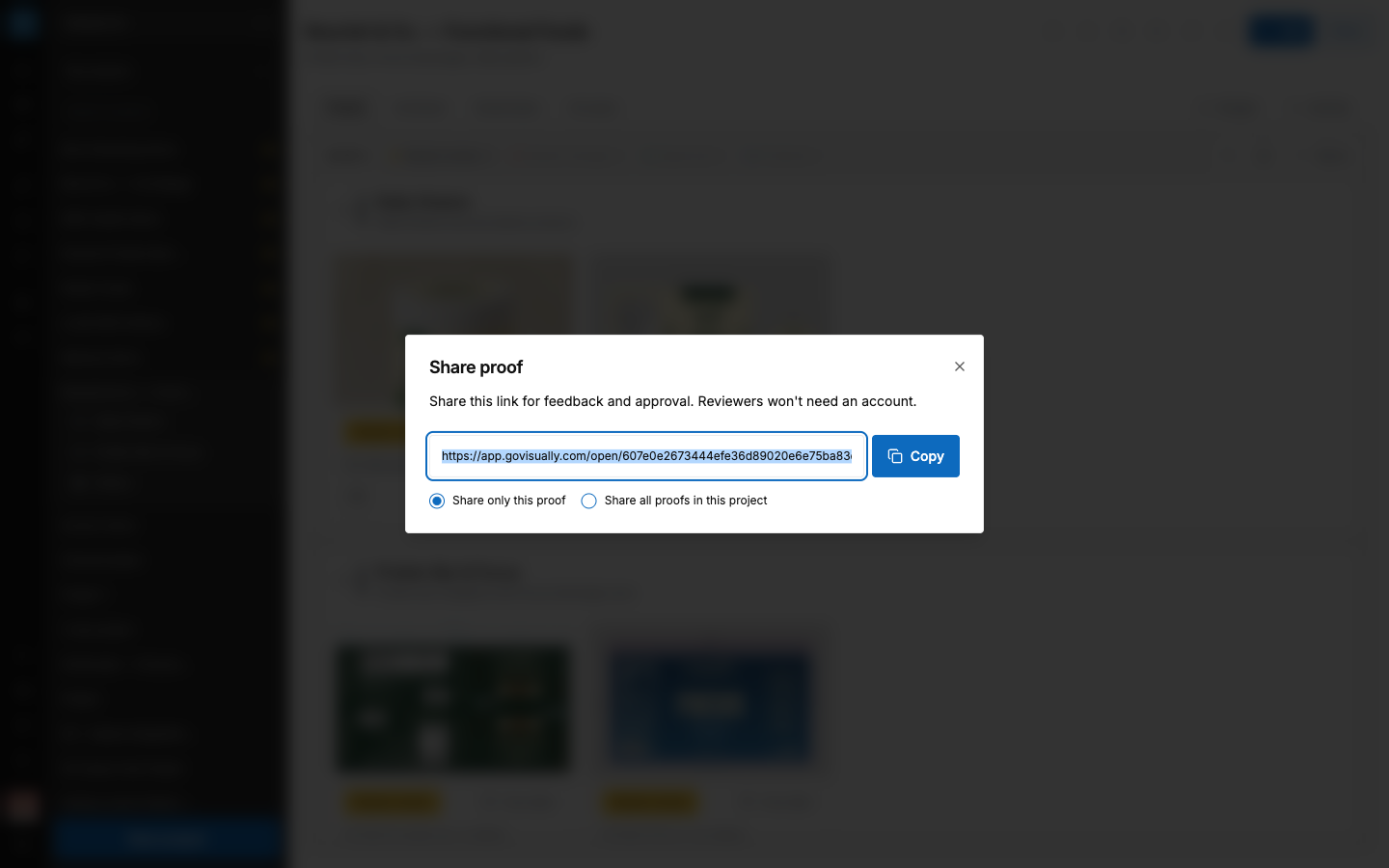
- 시안 카드 메뉴를 열고 "Share"를 선택합니다. "Share proof" 창이 열립니다. 이렇게 설명되어 있습니다: "Share this link for feedback and approval. Reviewers won't need an account." (피드백과 승인을 위해 이 링크를 공유하세요. 리뷰어는 계정이 필요 없습니다.)
- 범위를 선택합니다: "Share only this proof"(이 시안만) 또는 "Share all proofs in this project"(이 프로젝트의 모든 시안).
- "Copy"를 선택하고 링크를 보냅니다.
5.3 섹션 공유하기
- 섹션 메뉴를 열고 "Share section"을 선택합니다.
- "Copy"를 선택하고 링크를 보냅니다.
5.4 리뷰어가 볼 수 있는 것과 볼 수 없는 것
- 리뷰어는 공유된 프로젝트의 시안을 볼 수 있습니다. 단, 비공개 섹션 안의 시안은 제외됩니다.
- 리뷰어는 팀 전용 비공개 댓글을 절대 볼 수 없습니다.
- 리뷰어에게는 "Smartnotes"와 "AI scans" 탭이 보이지 않습니다.
- 리뷰어는 댓글을 달고 결정을 내릴 수 있습니다. 업로드, 수정, 이동, 최종 확정은 할 수 없습니다.
- 프로젝트당 리뷰어 수는 요금제에 따라 제한될 수 있습니다. 한도에 도달하면 링크로 새 사람이 들어올 수 없습니다.
- 일부 요금제는 회사 이메일 도메인의 리뷰어만 초대할 수 있도록 제한합니다. 이 경우 리뷰어 도메인이 허용되지 않는다는 메시지가 보입니다.
5.5 다운로드와 워터마크 제어하기
공유된 디자인을 보호하는 워크스페이스 설정이 두 가지 있습니다. 둘 다 11장에서 설명합니다.
- 다운로드 잠금 — 모든 버전의 다운로드를 막거나, 최종 확정된 버전만 다운로드를 허용합니다.
- 워터마크 — 보고 있는 시안에 워터마크 이미지나 문구를 넣습니다.
5.6 CPG 팀을 위한 좋은 습관
- 프로젝트마다 공유 링크는 하나만 사용하세요. 검토가 한 라운드 끝나면 링크를 재생성해서 예전 링크가 더 이상 작동하지 않게 하세요.
- RA와 외부 대행사에는 이메일 초대를 사용하세요. 그러면 검토 상태 목록에서 각 사람의 결정을 이름으로 추적할 수 있습니다.
- 프로젝트 링크를 공유하기 전에 기밀 SKU는 비공개 섹션에 넣으세요. 비공개 섹션은 링크로도 보이지 않습니다.
- 출시 전 디자인에는 패스코드를 추가하세요.