1. 시작하기
1.1 GoVisually의 전체 구조
GoVisually는 여러분의 작업물을 정해진 순서로 저장합니다.
워크스페이스 → 프로젝트 → 섹션 → 시안 → 버전
- 워크스페이스는 회사 계정입니다. 모든 멤버, 설정, 프로젝트가 여기에 들어 있습니다. 일부 화면에서는 "Team"이라고도 부릅니다.
- 프로젝트는 관련된 시안들을 묶어 놓은 것입니다. 예: 제품 라인 하나, 캠페인 하나, 특정 시장 하나.
- 섹션은 프로젝트 안에서 이름을 붙여 묶어놓은 시안 그룹입니다. 예: SKU 하나, 포장 형태 하나.
- 시안은 검토 중인 디자인 파일 하나입니다. 예: 카톤(상자) PDF, 라벨 이미지, 영상.
- 버전은 시안을 새로 업로드할 때마다 생기는 결과물입니다. V1, V2, V3처럼 번호가 붙습니다.
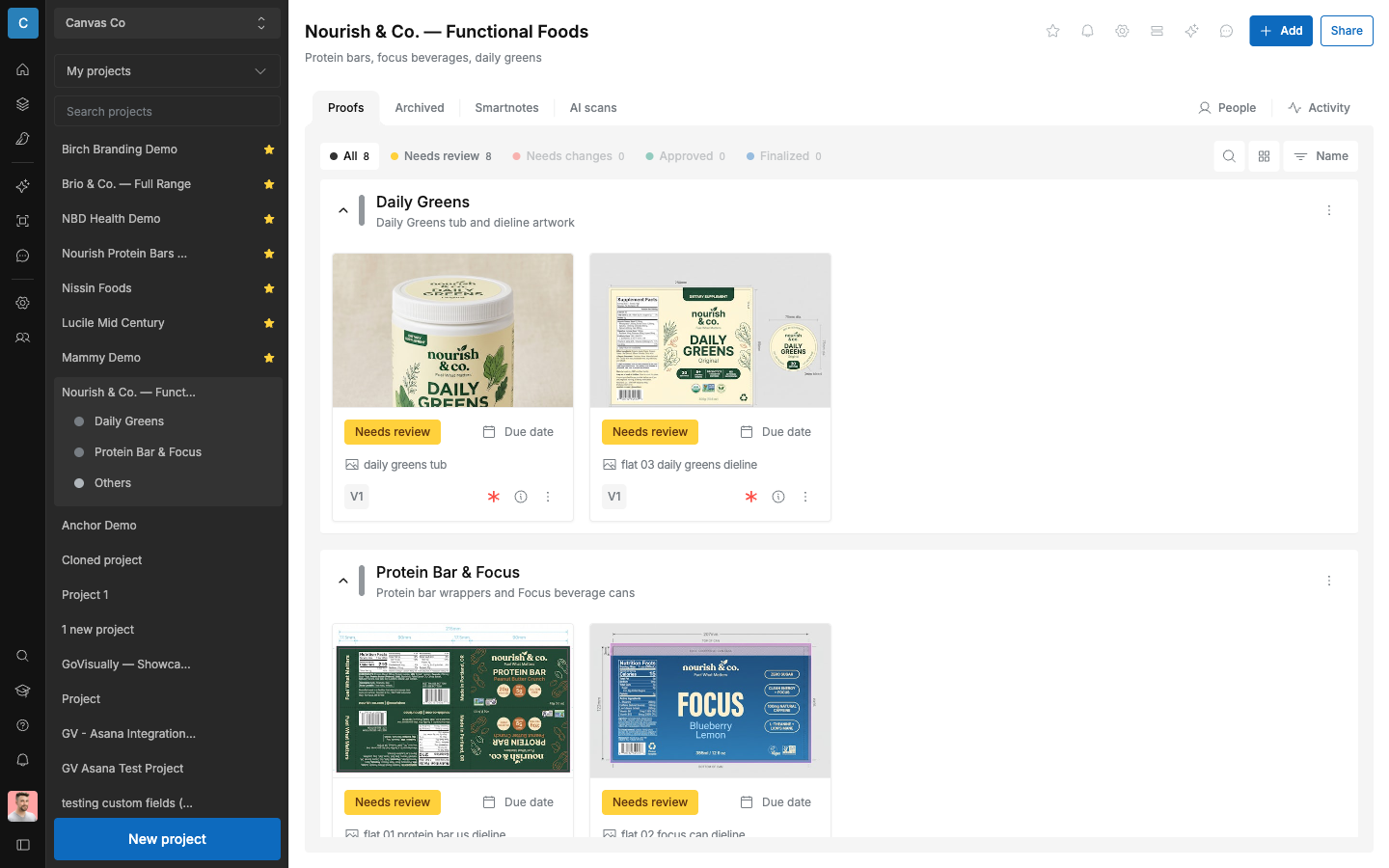
CPG 팀의 예시
- 워크스페이스: Nourish & Co.
- 프로젝트: VitaBoost — 2026 Refresh
- 섹션: VitaBoost Immune 60ct — US (SKU와 시장마다 하나씩)
- 시안: vitaboost-immune-60ct-carton.pdf
- 버전: V1(초안), V2(RA 수정본), V3(최종본)
1.2 역할별로 할 수 있는 일
GoVisually에는 두 종류의 사람이 있습니다. 워크스페이스 멤버와 리뷰어입니다.
| 역할 | 할 수 있는 일 | 할 수 없는 일 |
|---|---|---|
| 워크스페이스 관리자 | 멤버가 할 수 있는 모든 일. 그리고 멤버 관리, 결제, 연동, 보안 설정, "Bird's eye"(전체 현황 보기)까지 가능합니다. 다른 사람의 검토 결정도 삭제할 수 있습니다. | — |
| 워크스페이스 멤버 | 프로젝트와 섹션 만들기. 시안과 버전 업로드하기. 댓글 달기, 승인하기, 최종 확정하기. 팀 전용 비공개 댓글 보기. | 멤버 관리나 결제 관리는 할 수 없습니다. |
| 리뷰어 | 공유받은 프로젝트와 시안 열어보기. 댓글 달기. "Approve"(승인) 또는 "Needs changes"(수정 필요) 선택하기. | 파일 업로드나 수정은 할 수 없습니다. 시안을 최종 확정할 수 없습니다. 비공개 섹션이나 팀 전용 비공개 댓글은 볼 수 없습니다. |
| 링크 방문자 (계정 없음) | 공유 링크 열기. 보기와 댓글 달기. | 그 외 모든 것. 방문 기록은 멤버십으로 저장되지 않습니다. |
참고:
- 리뷰어는 유료 좌석이 필요 없습니다. 리뷰어는 프로젝트 단위로 초대됩니다.
- 리뷰어의 검토 결정도 멤버의 결정과 똑같이 인정됩니다.
- 시안을 최종 확정할 수 있는 사람은 워크스페이스 멤버뿐입니다. 4장을 참고하세요.
1.3 사이드바
화면 왼쪽의 아이콘 목록이 메인 내비게이션입니다.
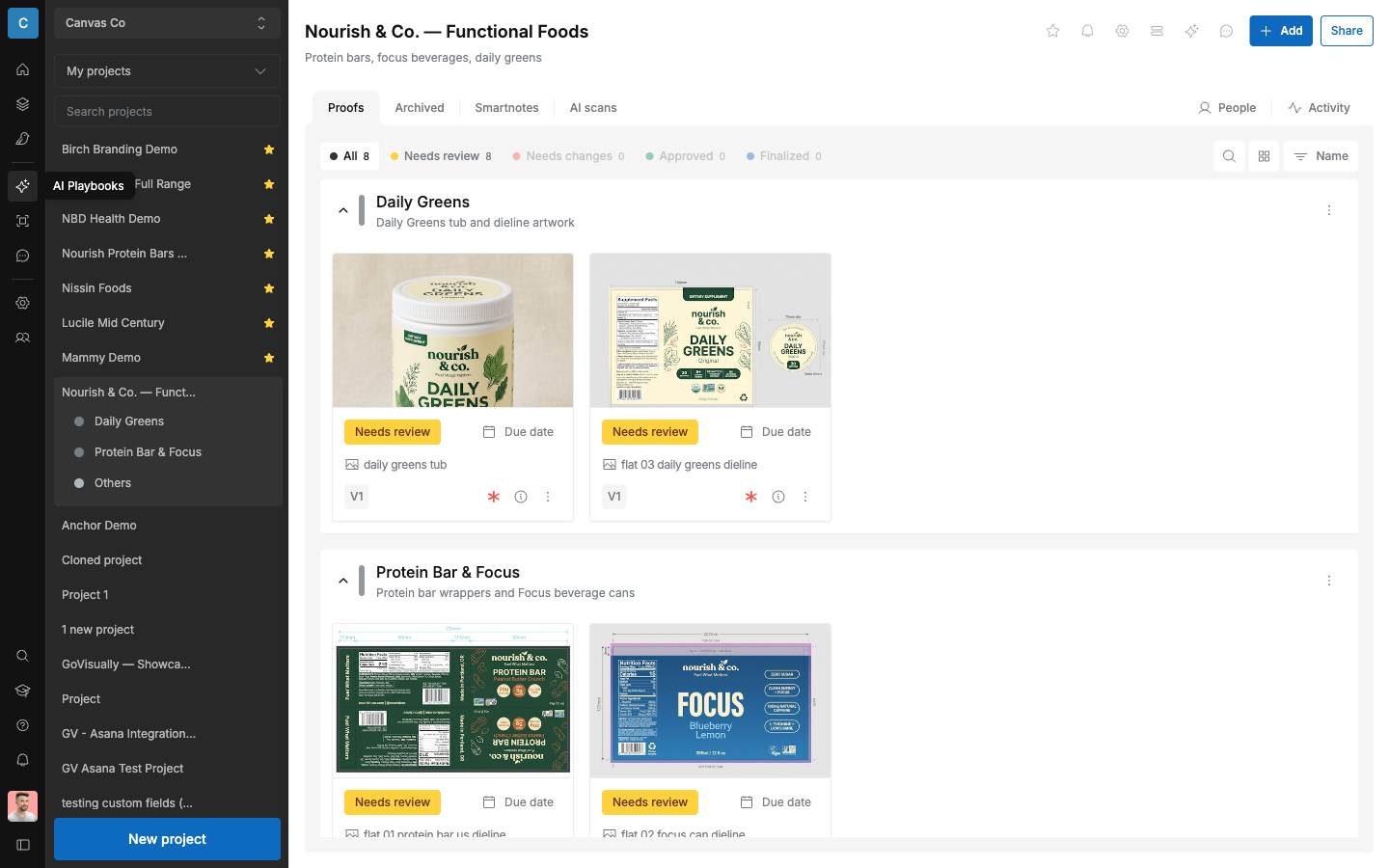
| 아이콘(툴팁) | 눌렀을 때 열리는 화면 |
|---|---|
| "Home" | 최근 활동과 "Recent comments"(최근 댓글)가 보이는 대시보드입니다. |
| "Projects" | 프로젝트 목록입니다. |
| "Bird's eye" | 모든 프로젝트와 시안의 현황을 보여주는 표입니다. 관리자만 볼 수 있습니다. 11장을 참고하세요. |
| "AI Playbooks" | AI 검사 설정 화면입니다. 7장을 참고하세요. |
| "Print Proof Checker" | 인쇄소 프루프와 승인된 시안을 비교하는 도구입니다. |
| "GIA - AI assistant" | AI 챗입니다. 10장을 참고하세요. |
| "Team settings" | 워크스페이스 설정입니다. 11장을 참고하세요. |
| "Team members" | 멤버 목록입니다. |
| "Quick Search (⌘ K / Ctrl K)" | 프로젝트와 시안을 검색합니다. 아래에서 자세히 설명합니다. |
| "GoVisually Academy" | 학습 콘텐츠입니다. |
| "Help" | 도움말 자료입니다. |
| "Notifications" (종 모양) | 알림 피드입니다. |
1.4 빠른 검색
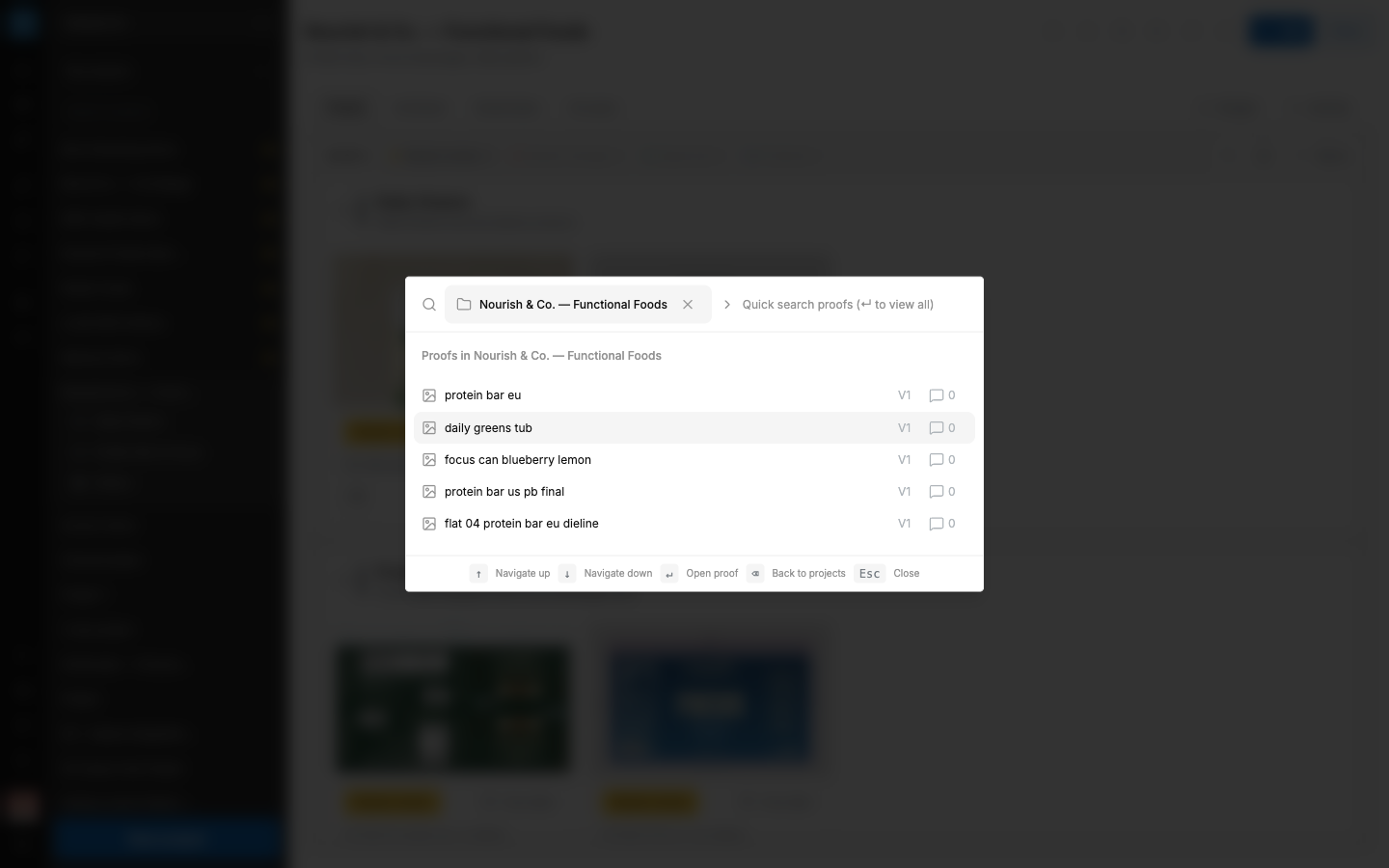
빠른 검색으로 원하는 프로젝트나 시안으로 바로 이동할 수 있습니다.
- ⌘ K(맥) 또는 Ctrl K(윈도우)를 누릅니다. 또는 사이드바의 검색 아이콘을 선택합니다.
- "Quick search" 창이 열립니다. "Quick search projects..." 입력란에 검색어를 입력합니다.
- 프로젝트를 선택하면 그 프로젝트의 시안 목록이 보입니다. 입력란은 "Quick search proofs (↵ to view all)"로 바뀝니다.
- 시안을 선택하고 Enter를 눌러 엽니다.
- 방향키로 위아래로 이동합니다. Escape를 누르면 닫힙니다. "Back to projects"를 선택하면 프로젝트 목록으로 돌아갑니다.
1.5 로그인
govisually.com에서 이메일과 비밀번호로 로그인합니다. 회사에서 SSO(통합 로그인)를 사용한다면, 소속된 인증 서비스로 로그인합니다. SSO 설정 방법은 11장에 있습니다.
1.6 알림 관리하기
GoVisually는 두 가지 방법으로 알려줍니다. 앱 안의 알림 종과 이메일입니다. 두 가지 모두 직접 설정할 수 있습니다.
알림 종
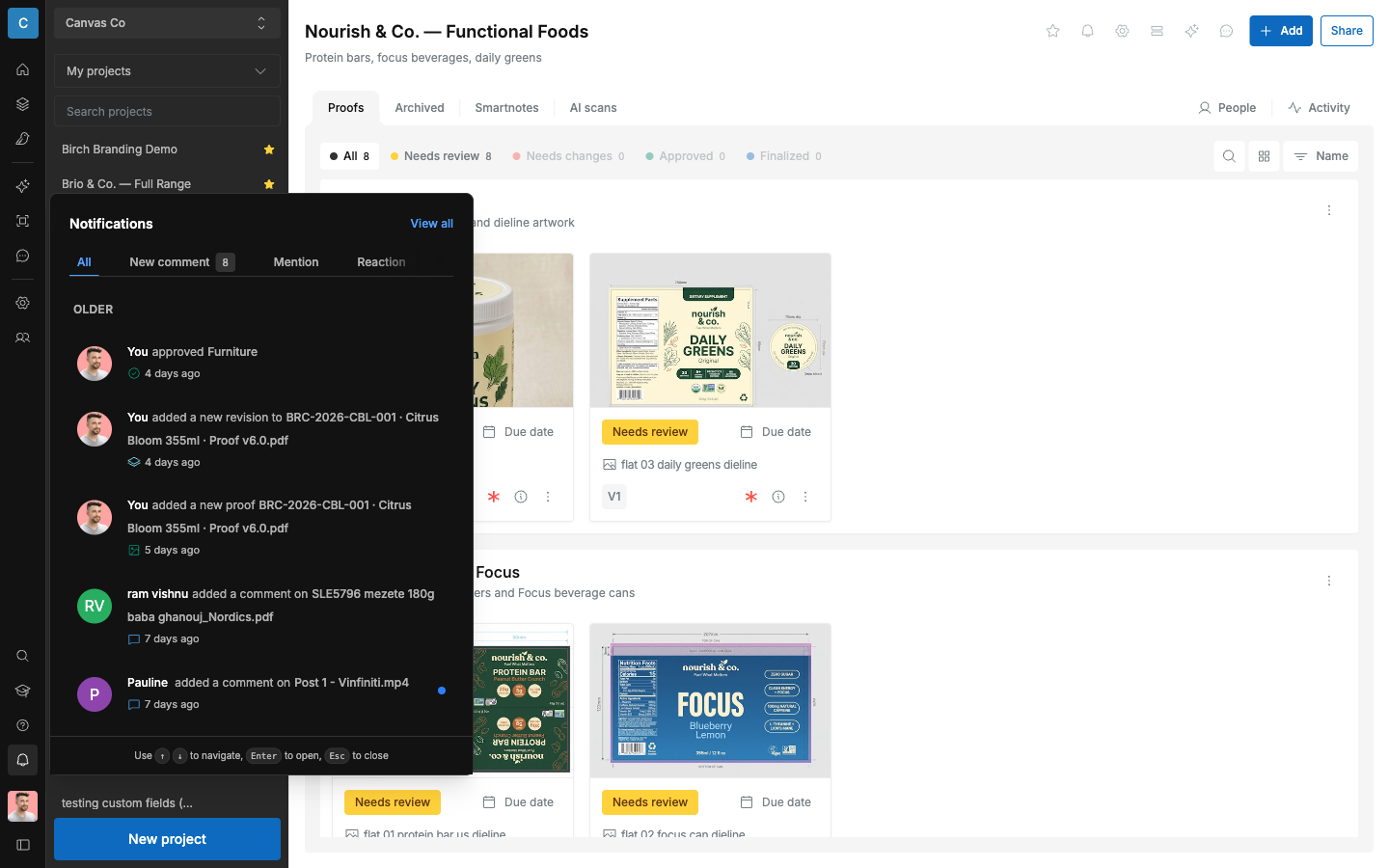
- 사이드바에서 "Notifications" 종 아이콘을 선택합니다.
- 활동 목록이 시간순으로 묶여서 보입니다 (예: "Older". 최근 활동은 "Today" 같은 제목 아래 묶입니다).
- 탭으로 걸러볼 수 있습니다: "All", "New comment", "Mention", "Reaction". 각 알림에는 무슨 일이 있었는지도 표시됩니다. 시안 승인, 새 버전, 새 시안, 댓글 중 하나입니다.
- 알림을 선택하면 관련 시안이나 댓글이 열립니다.
- "View all"을 선택하면 전체 알림 기록이 열립니다.
이메일 알림 설정
어떤 일이 있을 때 이메일을 받을지, 얼마나 자주 받을지 정할 수 있습니다.
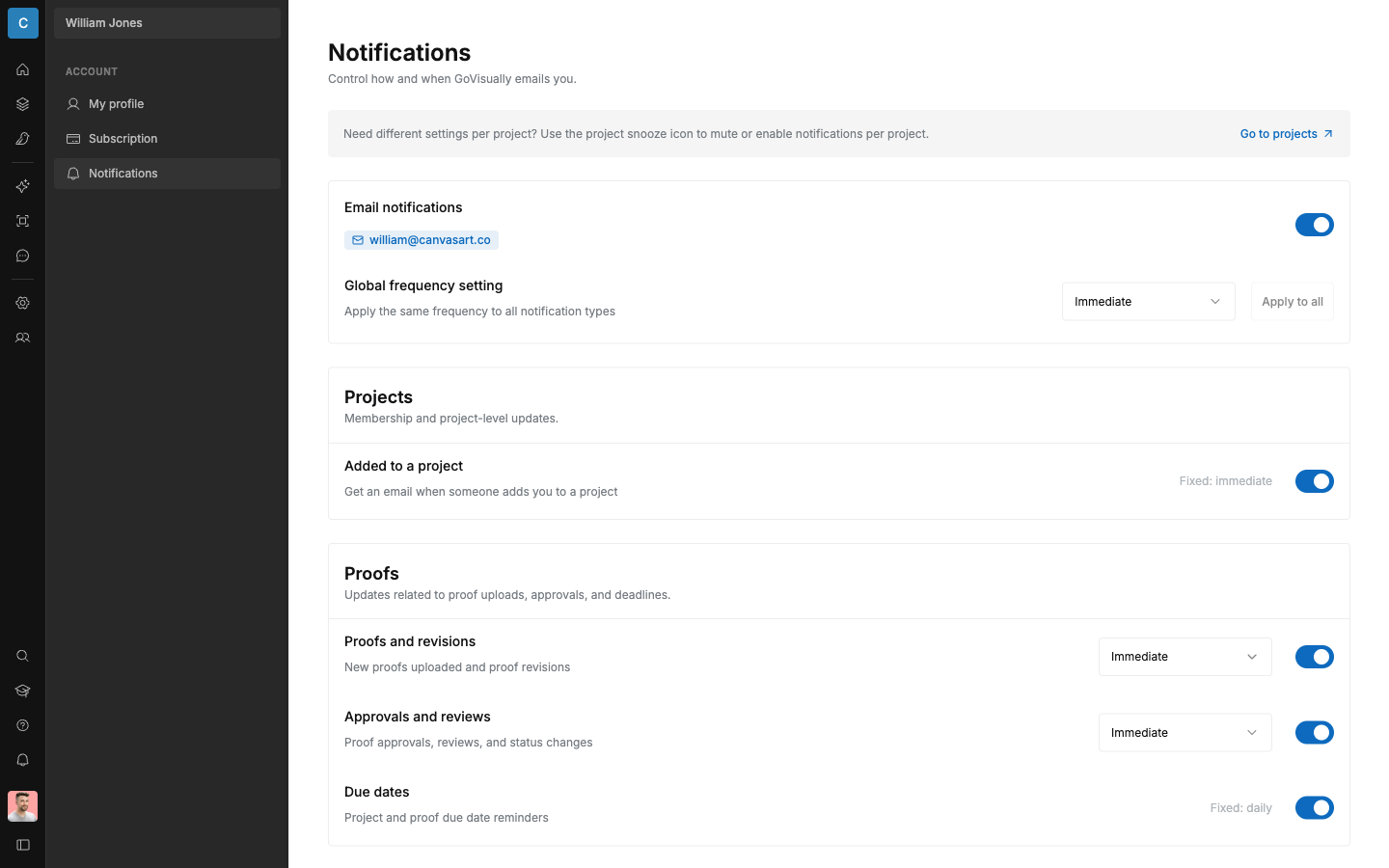
- "My profile"을 연 다음 "Notifications"를 선택합니다.
- 맨 위의 "Email notifications" 스위치로 이메일 알림 전체를 켜고 끕니다.
- "Global frequency setting"(전체 빈도 설정)을 정합니다: "Immediate"(즉시), "Hourly"(1시간마다), "Daily"(하루에 한 번), "Weekly"(일주일에 한 번). 이 설정은 GoVisually가 이메일을 얼마나 자주 묶어 보낼지 정합니다.
- 각 알림 종류를 켜고 끌 수 있습니다. 종류마다 빈도도 따로 정할 수 있습니다. 일부 종류는 빈도가 고정되어 있어 "Fixed: immediate" 같은 표시가 붙습니다.
- "Save changes"를 선택합니다. "Email notification preferences have been updated."라는 메시지가 보입니다.
화면에 나오는 알림 종류는 다음과 같이 묶여 있습니다:
| 그룹 | 알림 종류 | 이메일로 알려주는 내용 |
|---|---|---|
| "Proofs" — "시안 업로드, 승인, 마감일 관련 업데이트입니다." | "Proofs and revisions" | "새 시안 업로드와 시안 수정" |
| "Approvals and reviews" | "시안 승인, 검토, 상태 변경" | |
| "Due dates" | "프로젝트와 시안 마감일 알림" | |
| "Comments" — "댓글과 직접 멘션 관련 활동입니다." | "Comments and replies" | "새 댓글과 내 댓글에 달린 답글" |
| "Mentions" | "누군가 댓글에서 나를 멘션했을 때" | |
| "Projects" — "멤버십과 프로젝트 관련 업데이트입니다." | "Added to a project" | "누군가 나를 프로젝트에 추가했을 때 이메일 받기" |
프로젝트 하나만 알림 중지하기
다른 설정은 그대로 두고, 바쁜 프로젝트 하나만 이메일 알림을 잠시 멈출 수 있습니다.
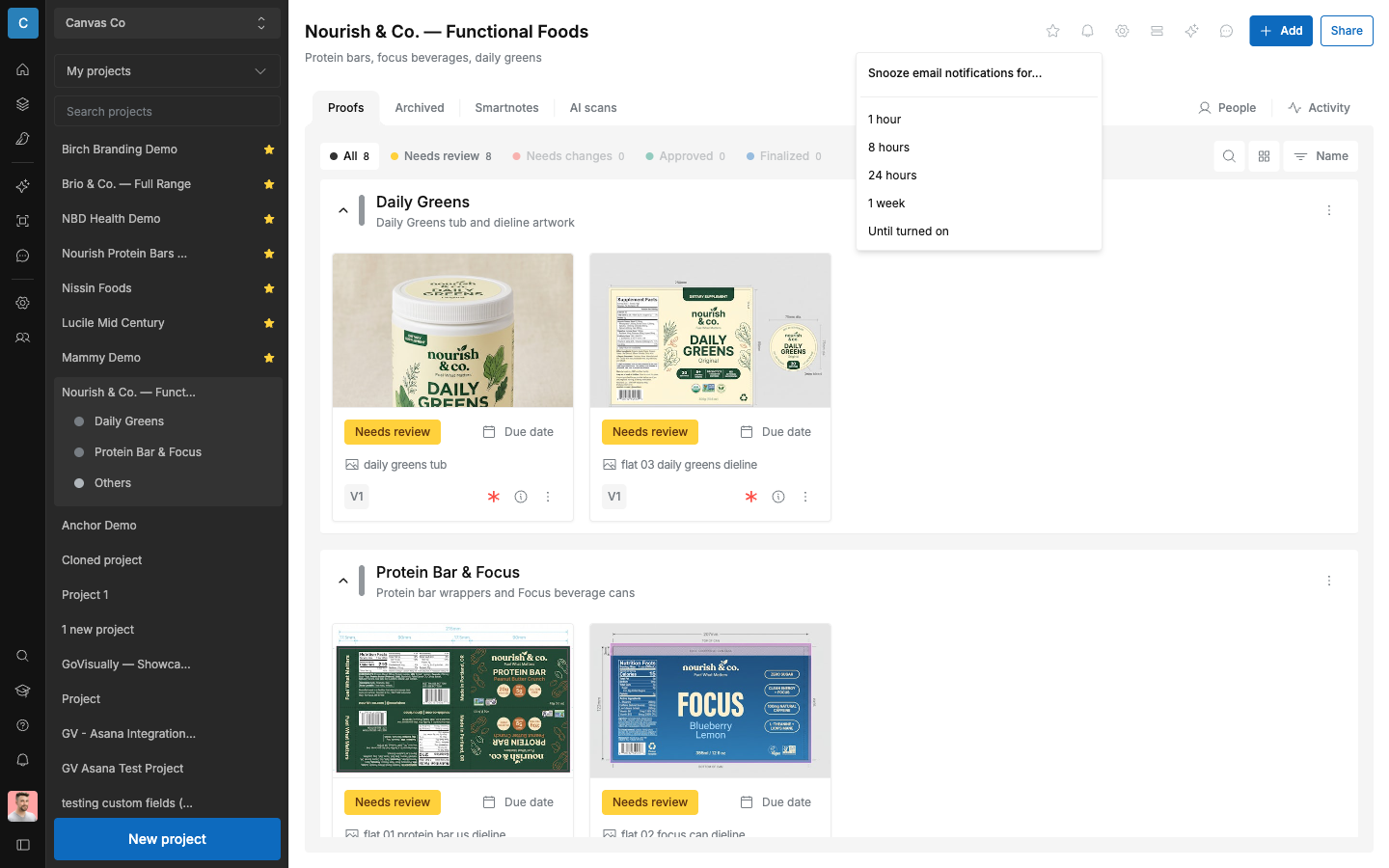
- 프로젝트를 열고 상단의 알림 중지 버튼을 선택합니다.
- 기간을 선택합니다: "1 hour", "8 hours", "24 hours", "1 week", "Until turned on"(다시 켤 때까지).
- "Email notifications snoozed until {날짜}" 또는 "Email notifications snoozed indefinitely"(무기한 중지)라는 확인 메시지가 보입니다.
- 이메일을 다시 받으려면 알림 중지 버튼을 다시 선택하고 끕니다.
역할별 추천 설정
- 디자이너: "Comments and replies"와 "Approvals and reviews"를 "Immediate"로 켜두세요. 수정 작업은 대부분 여기서 시작됩니다.
- RA / R&D: 바쁘지 않은 시기에는 전체 빈도를 "Daily"로 설정하세요. "Mentions"만은 즉시 받도록 두면 직접적인 질문을 빠르게 확인할 수 있습니다.
- 마케팅 / 프로젝트 담당자: "Due dates"는 계속 켜두세요. 알림이 많은 프로젝트는 이메일을 완전히 끄기보다 잠시 중지하는 편이 낫습니다.