3. 시안과 버전 업로드하기
3.1 지원하는 파일 형식
업로드할 수 있는 파일 형식: PNG, JPG, WEBP, PSD, PDF, MP4, WEBM.
- 포장 디자인에는 PDF가 표준입니다. 여러 페이지로 된 PDF도 지원합니다.
- 영상 파일(MP4, WEBM)은 영상 검토가 포함된 요금제에서만 업로드할 수 있습니다. 요금제에 포함되지 않으면 "Video uploads are not available on your plan…"라는 메시지가 보입니다.
- 최대 파일 크기는 요금제에 따라 다릅니다. 파일이 너무 크면 "File too large (max …)"라는 메시지가 보입니다.
3.2 새 시안 업로드하기
- 프로젝트를 엽니다.
- "Add"를 선택하고 "Proof"를 선택합니다. "Upload files and folders" 창이 열립니다.
- 창에 파일을 끌어다 놓거나, 클릭해서 파일을 찾습니다.
- 선택 사항: 업로드하기 전에 각 파일의 이름을 수정합니다.
- 선택 사항: 각 파일마다 "Select or add section" 필드로 섹션을 지정합니다.
- "Upload"를 선택합니다.
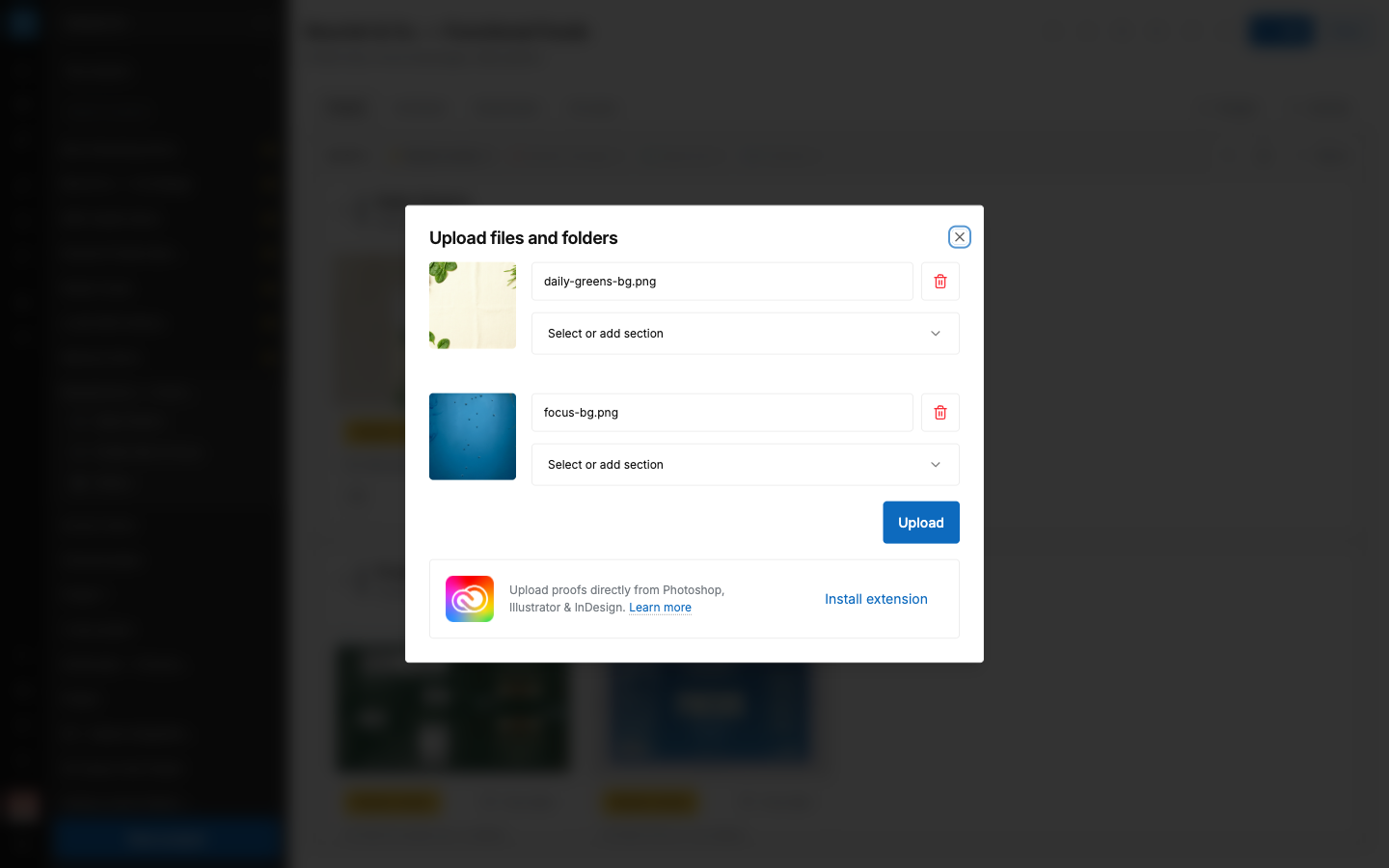
그 외 업로드 방법:
- "Folder upload" — 폴더 안의 내용을 한 번에 업로드합니다.
- "Upload from Creative Cloud" — GoVisually Adobe 확장 프로그램으로 포토샵, 일러스트레이터, 인디자인에서 바로 디자인을 보냅니다. 설치 방법은 11장을 참고하세요.
- GoVisually 크롬 확장 프로그램으로도 캡처한 화면을 시안으로 보낼 수 있습니다.
기본적으로 프로젝트 하나에 시안을 최대 100개까지 담을 수 있습니다. 요금제에 따라 다른 제한이 있을 수 있습니다.
3.3 새 버전 업로드하기
디자이너가 디자인을 수정했다면, 같은 시안의 새 버전으로 새 파일을 업로드하세요. 새 시안을 따로 만들지 마세요. 이렇게 해야 전체 기록이 한곳에 모입니다.
- 시안 카드 메뉴를 열고 "Add revision"을 선택합니다. 또는 시안을 열고 툴바에 있는 버전 컨트롤을 사용합니다.
- "Upload new revision" 창이 열립니다. 파일을 놓는 자리에는 이렇게 적혀 있습니다: "Drop new proofs or versions. Or click to browse files." (새 시안이나 버전을 여기에 놓으세요. 또는 클릭해서 파일을 찾으세요.)
- 새 파일을 추가합니다. 파일을 분석하는 동안 "Getting file information…"이 보입니다.
- 선택 사항: 파일 이름을 수정합니다.
- "Upload"를 선택합니다.
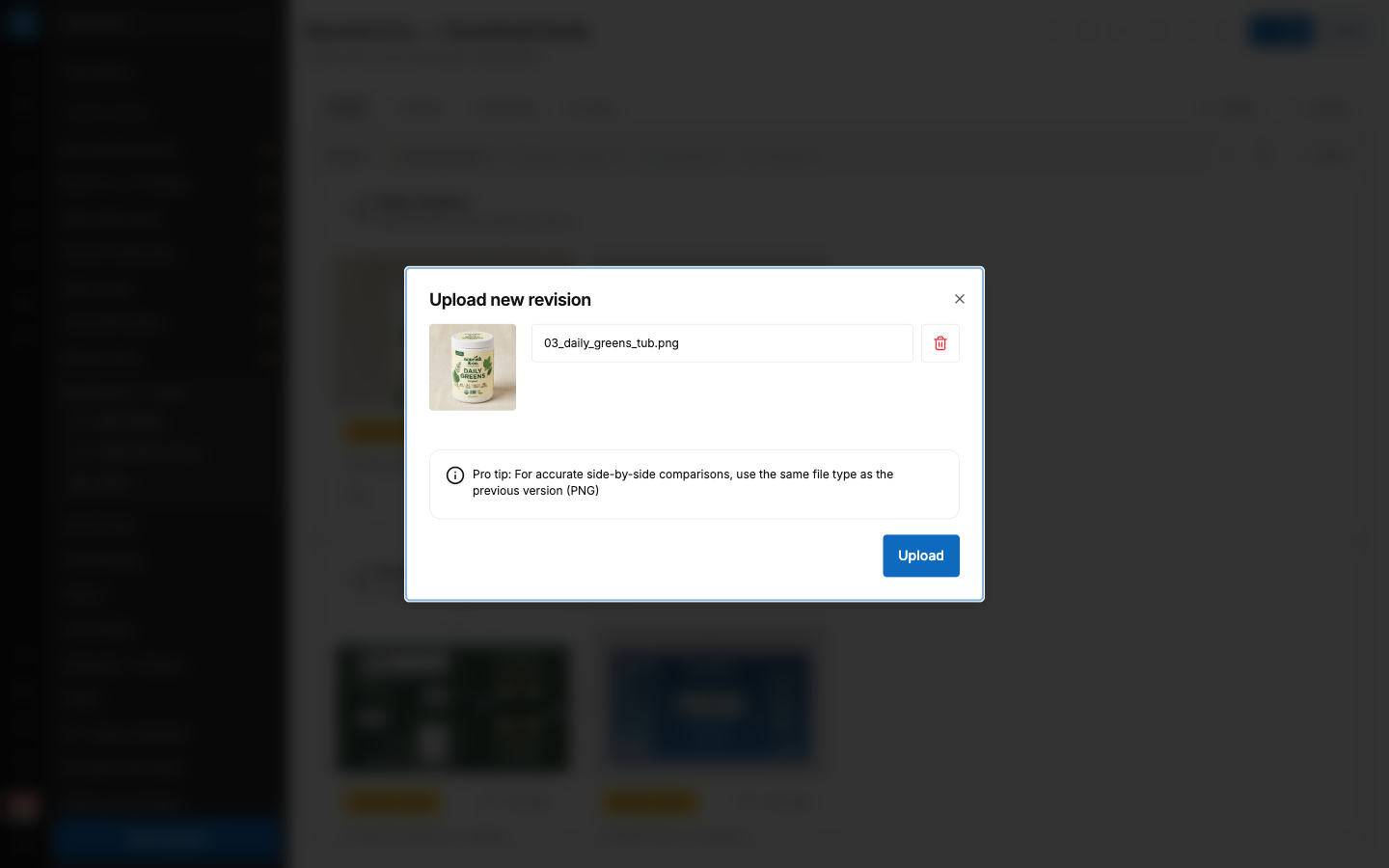
제품에서 알려주는 팁: "For accurate side-by-side comparisons, use the same file type as the previous version." (정확하게 나란히 비교하려면 이전 버전과 같은 파일 형식을 사용하세요.) V1이 PDF라면 V2도 PDF로 업로드하세요.
업로드 후에 일어나는 일:
- 새로 업로드한 파일이 최신 버전이 됩니다. 번호가 하나씩 올라갑니다: V1 → V2 → V3.
- 검토 결정은 새 버전에서 처음부터 다시 시작됩니다. 모든 사람의 상태가 새 버전에서는 다시 대기 중(Pending)으로 바뀝니다.
- 이전 버전은 자신의 댓글과 결정을 그대로 유지합니다. 아무것도 삭제되지 않습니다.
- 새 버전이 준비되었다고 리뷰어에게 알림이 갑니다.
최종 확정된 시안에는 새 버전을 추가할 수 없습니다. 먼저 시안을 다시 검토 상태로 돌려놓아야 합니다. 4장을 참고하세요.
기본적으로 시안 하나에 버전을 최대 100개까지 담을 수 있습니다. 요금제의 한도에 도달하면 창에 경고 메시지와 "Contact Support" 링크가 보입니다.
3.4 버전 기록
- 시안을 엽니다.
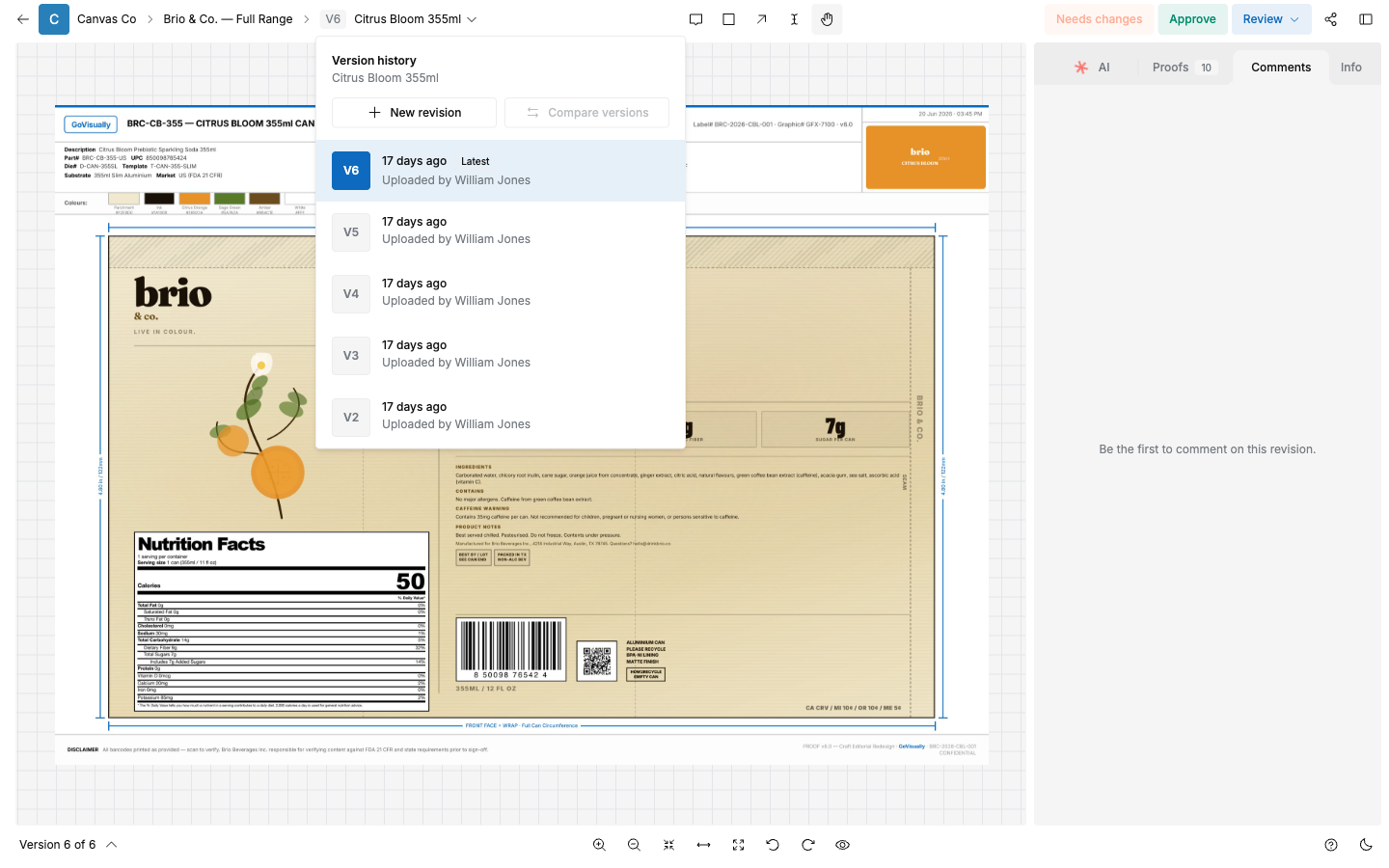
- 툴바에서 버전 컨트롤을 선택합니다 (예: "V3").
- "Version history" 패널이 열립니다. 각 항목에는 버전 번호와 업로드 정보가 보입니다.
- 원하는 버전을 선택해서 확인합니다.
3.5 버전 삭제하기
- "Version history"를 엽니다.
- 삭제할 버전에서 "Delete revision"을 선택합니다.
규칙:
- 시안에 남은 버전이 하나뿐이면 삭제할 수 없습니다.
- 최종 확정된 시안의 버전은 삭제할 수 없습니다.
- 보관된 시안의 버전은 삭제할 수 없습니다.
- 요금제에 "Recycle bin"(휴지통)이 포함되어 있다면, 삭제한 버전을 휴지통에서 복원할 수 있습니다. 11장을 참고하세요.
3.6 다운로드와 내보내기
시안을 열고 액션 툴바를 사용합니다.
- "Download file" — 지금 보고 있는 버전을 다운로드합니다. 관리자는 다운로드를 제한할 수 있습니다. 5장을 참고하세요.
- "Export and print comments" — 시안과 댓글을 인쇄할 수 있는 보고서로 만듭니다.
3.7 그 외 시안 작업
시안 카드 메뉴에서: "Rename"(이름 바꾸기), "Share"(공유), "Compare"(비교), "Archive" / "Restore"(보관/복원), "Delete"(삭제), "Move to section"(섹션으로 이동), "Move to project"(프로젝트로 이동).