2. 프로젝트와 섹션
2.1 프로젝트 만들기
- 사이드바에서 "Projects" 패널을 엽니다.
- "New project"를 선택합니다.
- "Project name" 입력란에 이름을 씁니다. 이름은 2~120자여야 합니다.
- "Create project"를 선택합니다.
- "Project created successfully" 메시지가 보입니다.
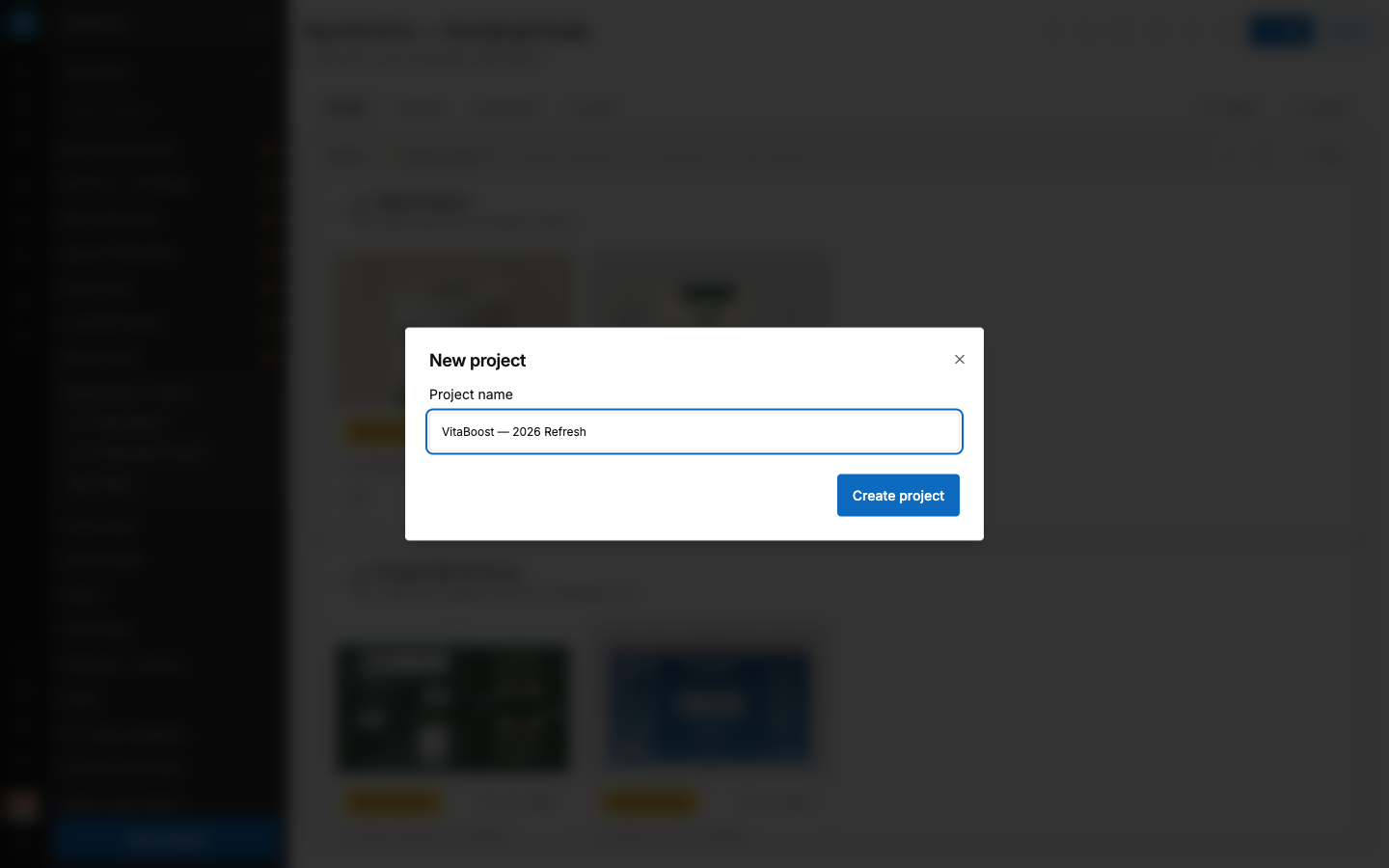
CPG 팀을 위한 이름 짓기 팁: 브랜드, 제품 라인, 연도를 함께 넣으세요. 예: VitaBoost — Carton Refresh 2026.
2.2 프로젝트 화면
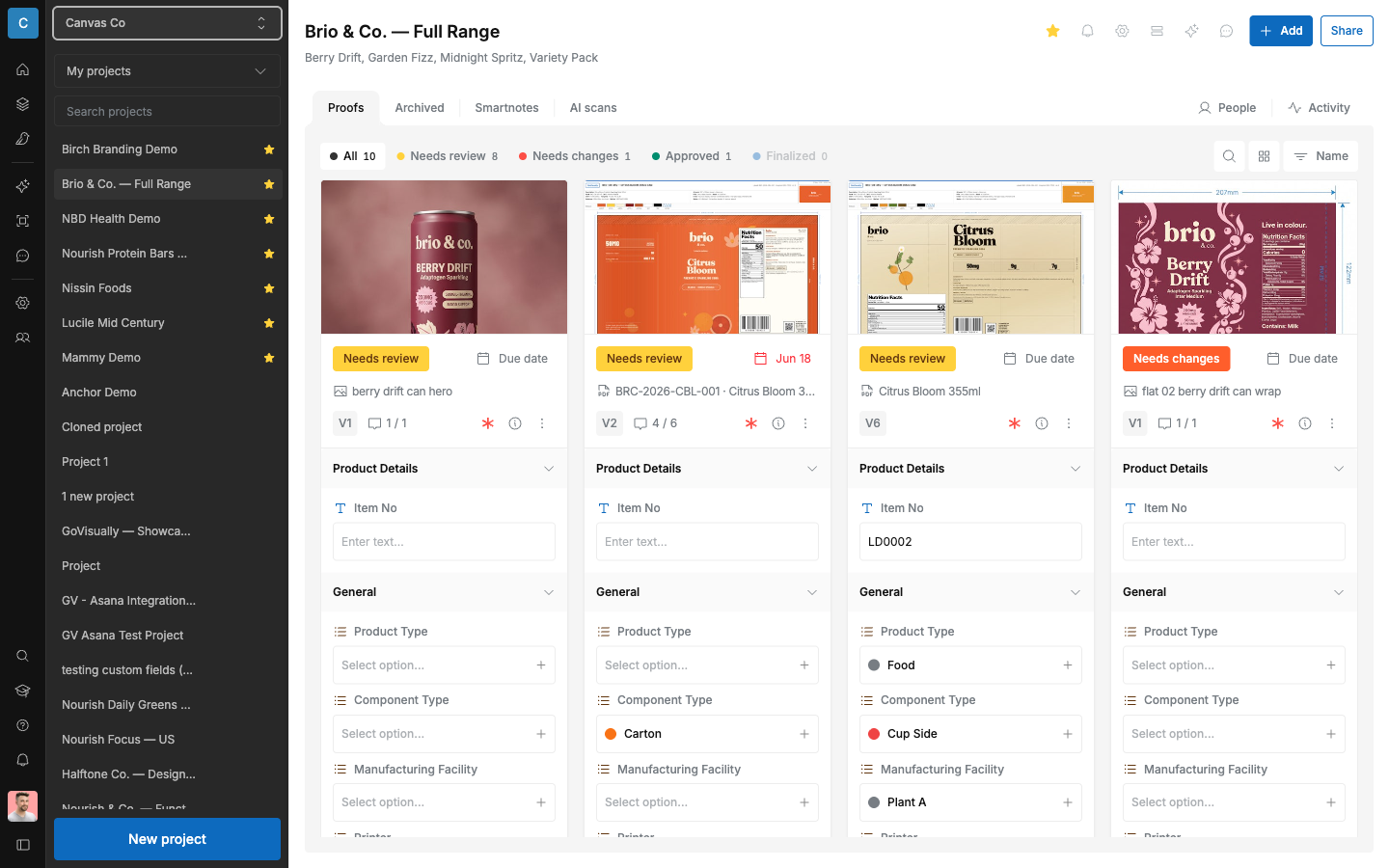
프로젝트에는 상단에 네 개의 탭이 있습니다.
- "Proofs" — 섹션별로 묶인, 지금 진행 중인 모든 시안.
- "Archived" — 보관 처리된 시안.
- "Smartnotes" — 프로젝트 노트. 12장을 참고하세요.
- "AI scans" — 이 프로젝트의 AI 검사 결과. 8장을 참고하세요.
리뷰어에게는 "Smartnotes"와 "AI scans" 탭이 보이지 않습니다.
프로젝트 목록 패널에는 네 가지 필터가 있습니다: "All projects", "My projects", "Favourites", "Archived". "Search projects" 입력란으로 이름을 검색할 수 있습니다.
2.3 "Add" 메뉴
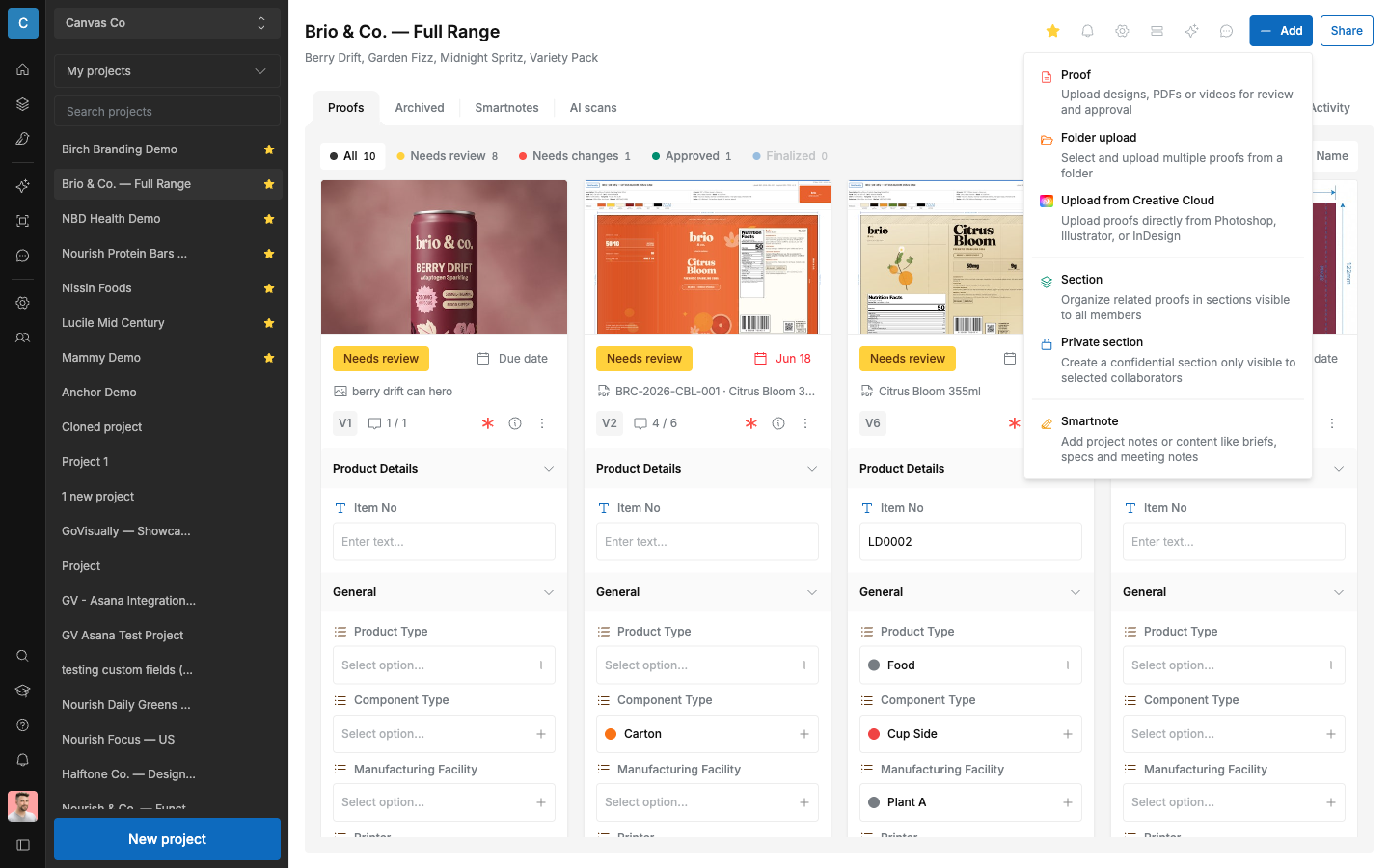
프로젝트 헤더의 "Add" 버튼으로 새 콘텐츠를 만듭니다. 다섯 가지 옵션이 있습니다.
| 옵션 | 하는 일 |
|---|---|
| "Proof" | "검토와 승인을 위해 디자인, PDF, 영상을 업로드합니다" |
| "Folder upload" | "폴더 안의 여러 시안을 선택해서 한 번에 업로드합니다" |
| "Upload from Creative Cloud" | "포토샵, 일러스트레이터, 인디자인에서 바로 시안을 업로드합니다" |
| "Section" | "관련된 시안을 모든 멤버가 볼 수 있는 섹션으로 정리합니다" |
| "Private section" | 선택한 멤버만 볼 수 있는 비공개 섹션을 만듭니다. Pro 요금제에서 사용할 수 있습니다. |
2.4 섹션 만들기
섹션은 큰 프로젝트를 정리된 상태로 유지해 줍니다. CPG 팀에서 자주 쓰는 방식은 SKU마다 섹션 하나, 또는 시장마다 섹션 하나를 만드는 것입니다.
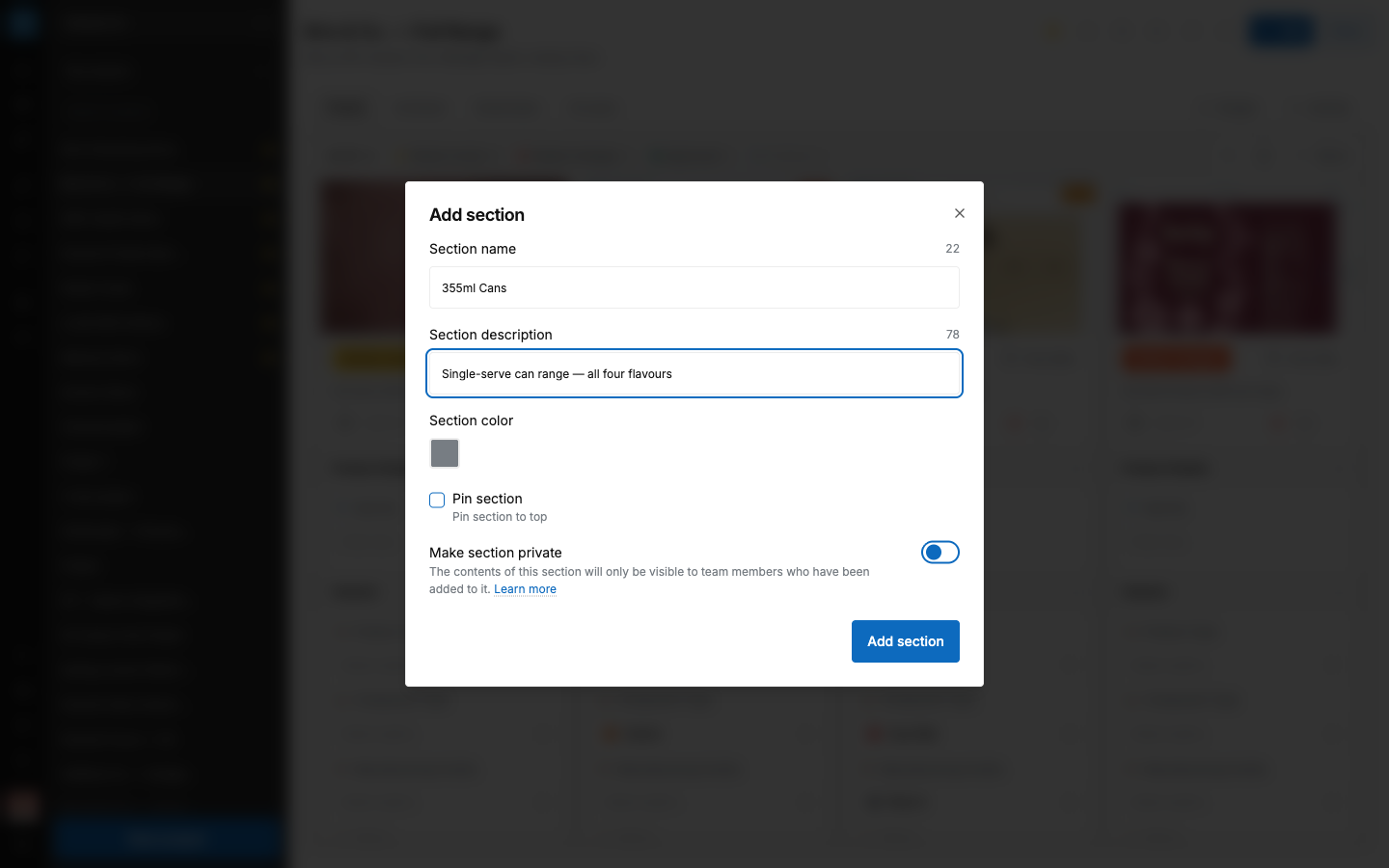
- "Add"를 선택하고 "Section"을 선택합니다.
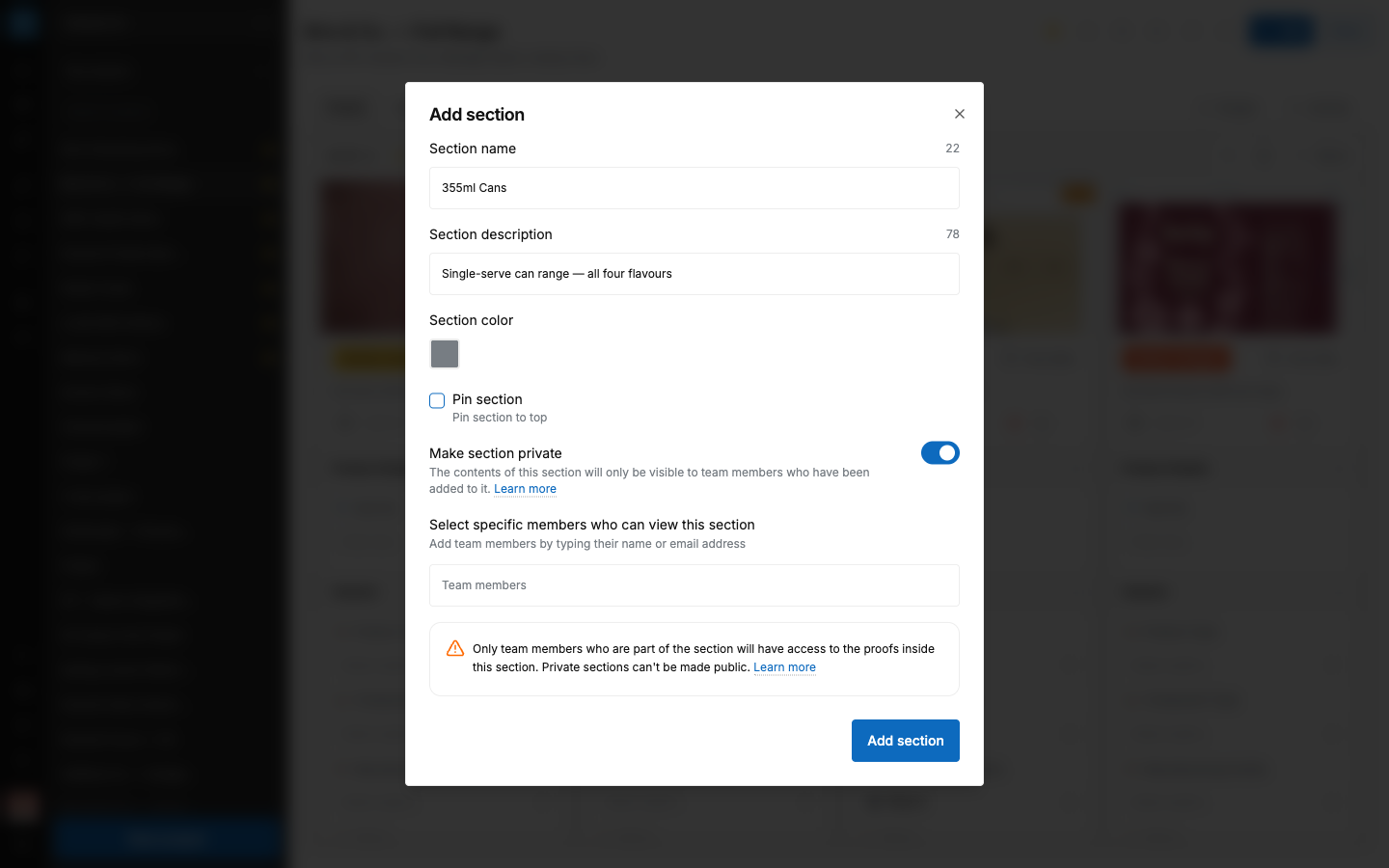
- "Section name"을 입력합니다 (최대 32자).
- 선택 사항: "Section description"을 입력합니다 (최대 120자).
- 선택 사항: "Section color"를 고릅니다.
- 선택 사항: "Pin section"을 켜면 섹션이 맨 위에 고정됩니다.
- "Add section"을 선택합니다.
- "Section created" 메시지가 보입니다.
나중에 섹션을 바꾸려면 섹션 메뉴를 열고 "Edit section"을 선택하세요. 저장하면 "Section updated" 메시지가 보입니다.
어느 섹션에도 속하지 않은 시안은 "Others" 아래에 나타납니다.
섹션 개수는 요금제에 따라 제한됩니다. 제한에 도달하면 "You cannot add any more sections."라는 메시지가 보입니다.
2.5 비공개 섹션
비공개 섹션은 선택한 워크스페이스 멤버를 제외한 모든 사람에게 시안을 숨깁니다. 아직 출시하지 않은 제품이나 기밀 SKU에 사용하세요.
- "Add"를 선택하고 "Private section"을 선택합니다. 또는 "Add section" 창에서 "Make section private"을 켭니다.
- 안내 문구는 이렇게 설명합니다: "The contents of this section will only be visible to team members who have been added to it." (이 섹션의 내용은 추가된 팀 멤버에게만 보입니다.)
- "Select specific members who can view this section" 아래 "Team members" 입력란에 멤버를 추가합니다.
- "Add section"을 선택합니다.
중요한 규칙:
- 비공개 섹션은 다시 공개로 되돌릴 수 없습니다. 창에는 이런 경고가 뜹니다: "Private sections can't be made public."
- 리뷰어는 비공개 섹션을 절대 볼 수 없습니다. 공유된 프로젝트 링크에서도 비공개 섹션은 빠집니다.
- 비공개 섹션은 Pro 요금제 기능입니다. 다른 요금제에서는 "Private sections are available on the Pro plan. Please upgrade."라는 메시지가 보입니다.
2.6 시안 이동하기
시안을 다른 섹션이나 다른 프로젝트로 옮길 수 있습니다. 댓글과 버전도 함께 이동합니다.
같은 프로젝트 안의 다른 섹션으로 이동하기:
- 시안 카드 메뉴("…" 버튼)를 엽니다.
- "Move to section"을 선택합니다.
- "Type to search or create section…" 입력란에 입력합니다. 섹션을 선택하거나 새로 만듭니다.
다른 프로젝트로 이동하기:
- 시안 카드 메뉴를 엽니다.
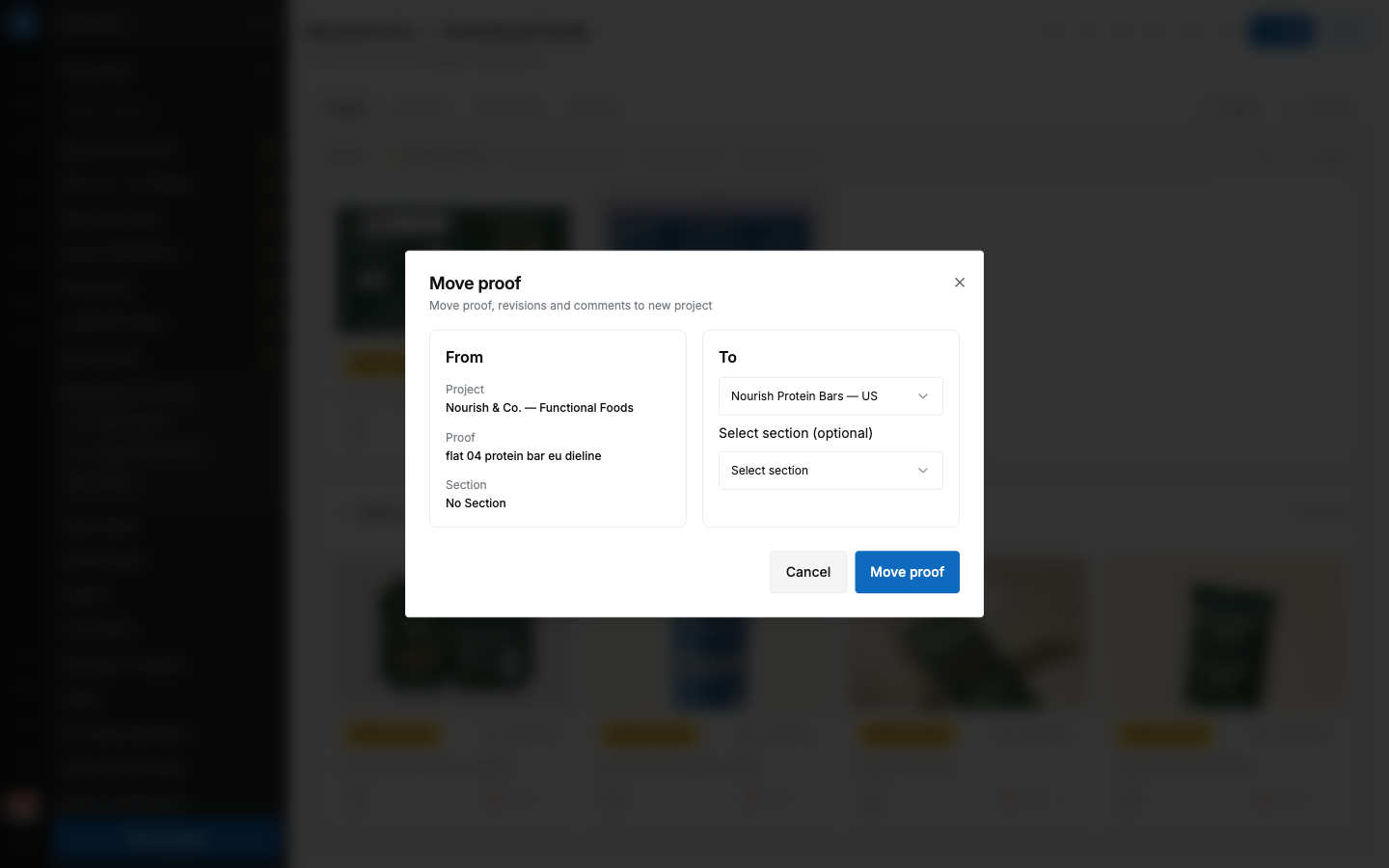
- "Move to project"를 선택합니다. "Move proof" 창이 열립니다. 부제목은 "Move proof, revisions and comments to new project"(시안, 버전, 댓글을 새 프로젝트로 이동합니다)입니다.
- "From" 패널에는 현재 프로젝트, 시안, 섹션이 보입니다.
- "To" 패널에서 이동할 프로젝트를 선택합니다. 선택 사항: "Select section (optional)"을 사용합니다.
- "Move proof"를 선택합니다.
- "Proof moved successfully" 메시지가 보입니다.
프로젝트 간 시안 이동은 요금제에 따라 제공되는 기능입니다.
2.7 그 외 프로젝트 작업
프로젝트 메뉴에서 다음 작업도 할 수 있습니다.
- 프로젝트를 보관(Archive)하고 나중에 복원(Restore)하기.
- 프로젝트 복제(Clone)하기.
- 프로젝트 삭제(Delete)하기. 요금제에 포함되어 있다면 삭제한 항목은 "Recycle bin"(휴지통)으로 이동합니다. 11장을 참고하세요.
- 프로젝트를 즐겨찾기로 표시하기. 즐겨찾기한 프로젝트는 "Favourites" 필터 아래에 나타납니다.
- 프로젝트 하나의 알림을 잠시 중지하기.