2. โปรเจกต์และเซกชัน
2.1 สร้างโปรเจกต์
- เปิดแผง "Projects" ที่แถบเมนูด้านข้าง
- เลือก "New project"
- พิมพ์ชื่อในช่อง "Project name" ชื่อต้องมีความยาว 2 ถึง 120 ตัวอักษร
- เลือก "Create project"
- จะเห็นข้อความ "Project created successfully"
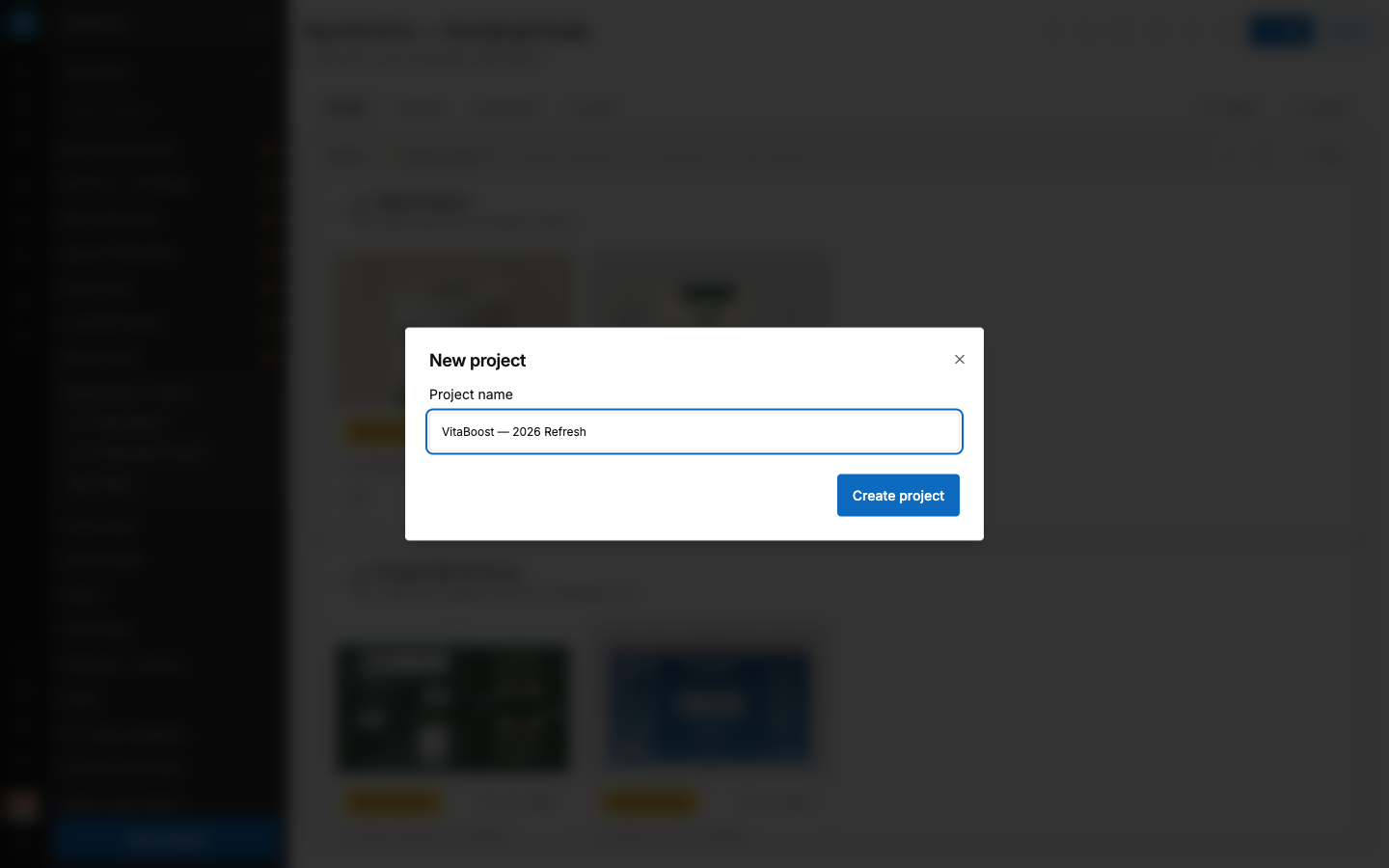
คำแนะนำการตั้งชื่อสำหรับทีม CPG: ใส่ชื่อแบรนด์ ไลน์สินค้า และปีไว้ด้วยกัน เช่น VitaBoost — Carton Refresh 2026
2.2 หน้าจอโปรเจกต์
โปรเจกต์หนึ่งมีสี่แท็บด้านบน:
- "Proofs" — ปรู๊ฟที่ใช้งานอยู่ทั้งหมด จัดกลุ่มตามเซกชัน
- "Archived" — ปรู๊ฟที่ถูกเก็บเข้าคลัง
- "Smartnotes" — โน้ตของโปรเจกต์ ดูบทที่ 12
- "AI scans" — ผลการตรวจสอบด้วย AI ของโปรเจกต์นี้ ดูบทที่ 8
ผู้ตรวจสอบจะไม่เห็นแท็บ "Smartnotes" และ "AI scans"
แผงรายการโปรเจกต์มีตัวกรองสี่แบบ: "All projects", "My projects", "Favourites", และ "Archived" ใช้ช่อง "Search projects" เพื่อค้นหาตามชื่อ
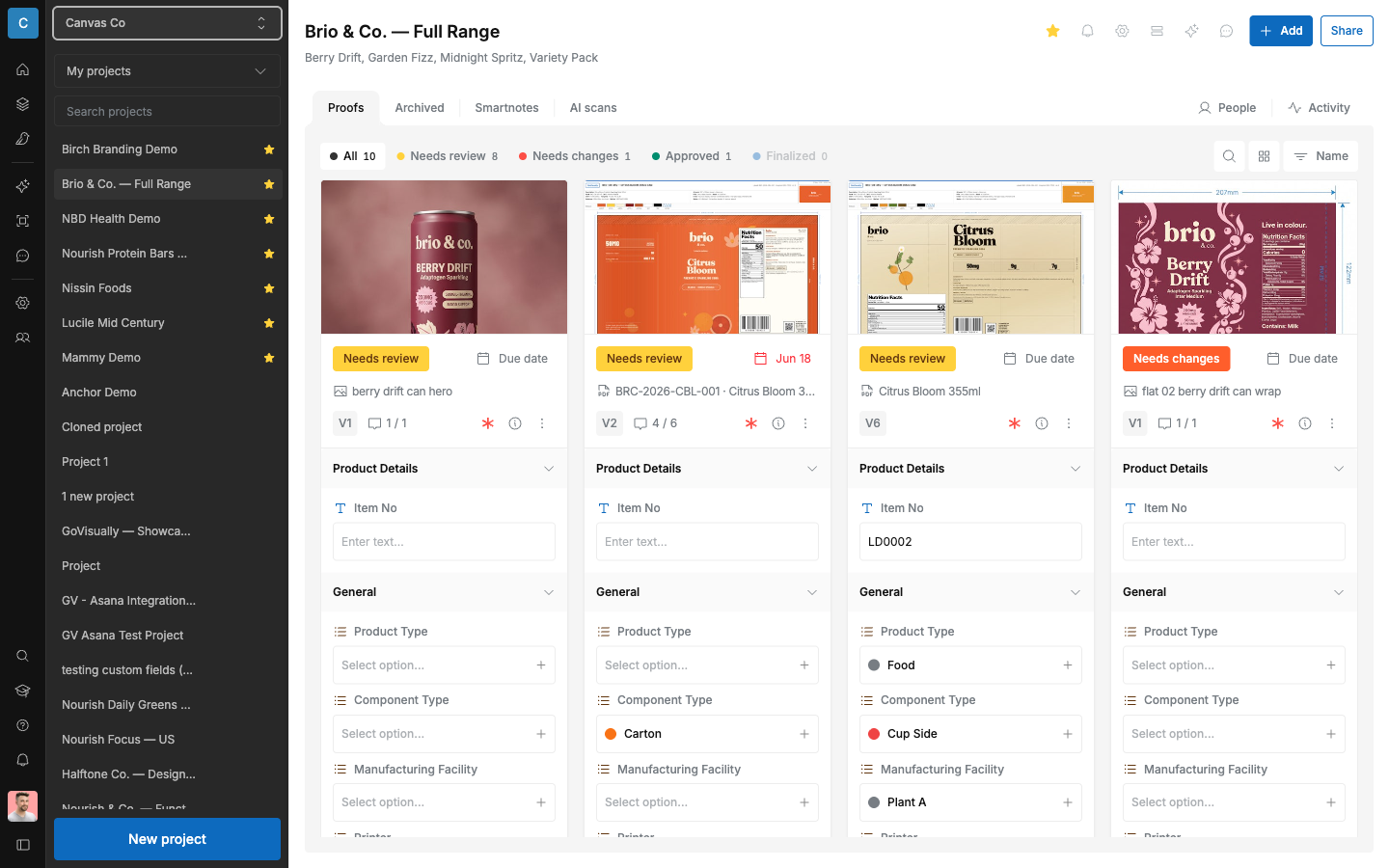
2.3 เมนู "Add"
ปุ่ม "Add" ที่ส่วนหัวของโปรเจกต์ใช้สร้างเนื้อหาใหม่ มีตัวเลือกห้าแบบ:
| ตัวเลือก | ทำหน้าที่อะไร |
|---|---|
| "Proof" | "อัปโหลดงานออกแบบ PDF หรือวิดีโอเพื่อตรวจสอบและอนุมัติ" |
| "Folder upload" | "เลือกและอัปโหลดปรู๊ฟหลายไฟล์จากโฟลเดอร์เดียว" |
| "Upload from Creative Cloud" | "อัปโหลดปรู๊ฟจาก Photoshop, Illustrator หรือ InDesign ได้โดยตรง" |
| "Section" | "จัดกลุ่มปรู๊ฟที่เกี่ยวข้องกันไว้ในเซกชันที่สมาชิกทุกคนมองเห็นได้" |
| "Private section" | สร้างเซกชันลับที่มีเฉพาะสมาชิกที่เลือกไว้เท่านั้นที่มองเห็นได้ ใช้ได้กับแพ็กเกจ Pro |
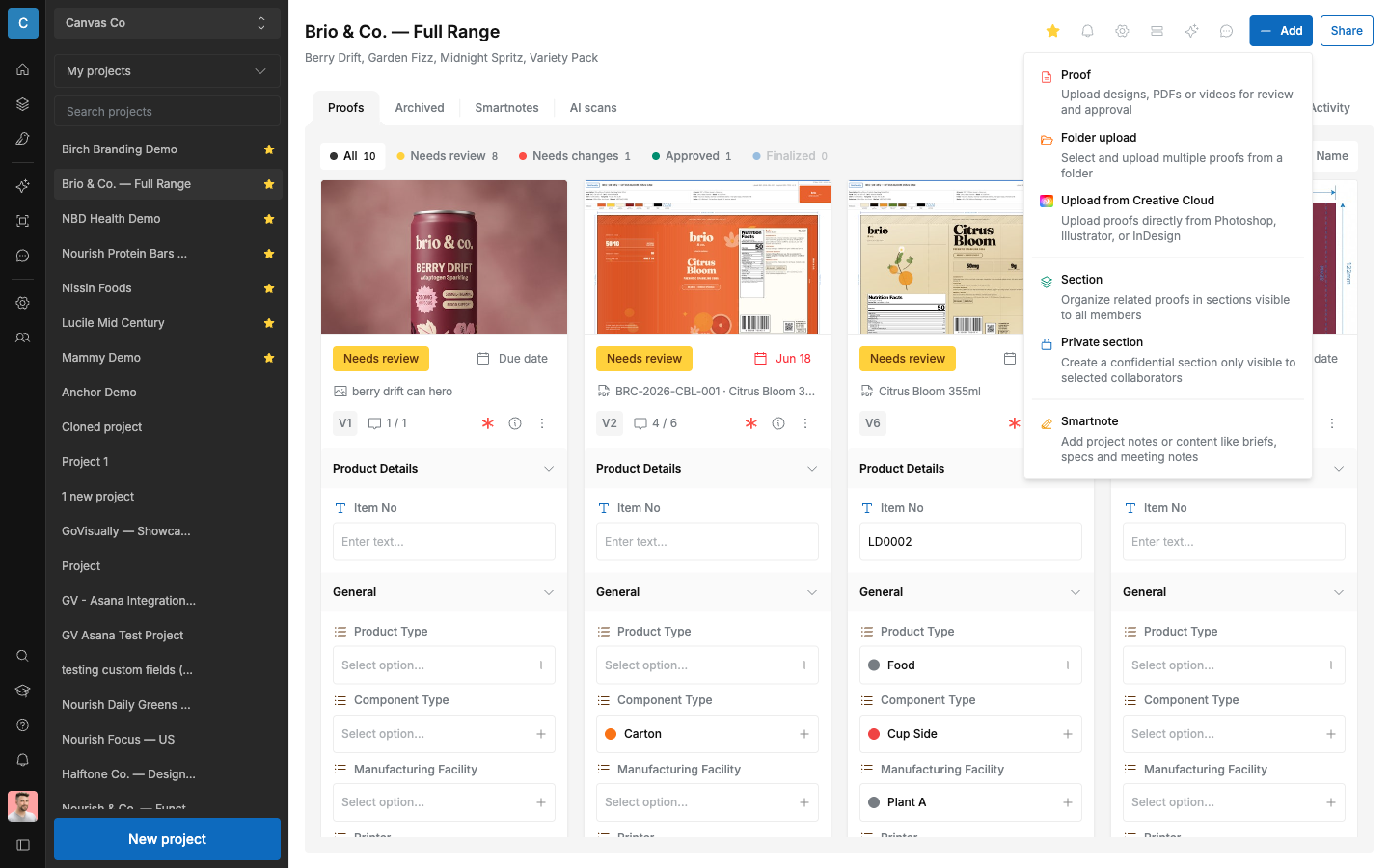
2.4 สร้างเซกชัน
เซกชันช่วยจัดระเบียบโปรเจกต์ขนาดใหญ่ รูปแบบที่ทีม CPG นิยมใช้คือ หนึ่งเซกชันต่อหนึ่ง SKU หรือหนึ่งเซกชันต่อหนึ่งตลาด
- เลือก "Add" แล้วเลือก "Section"
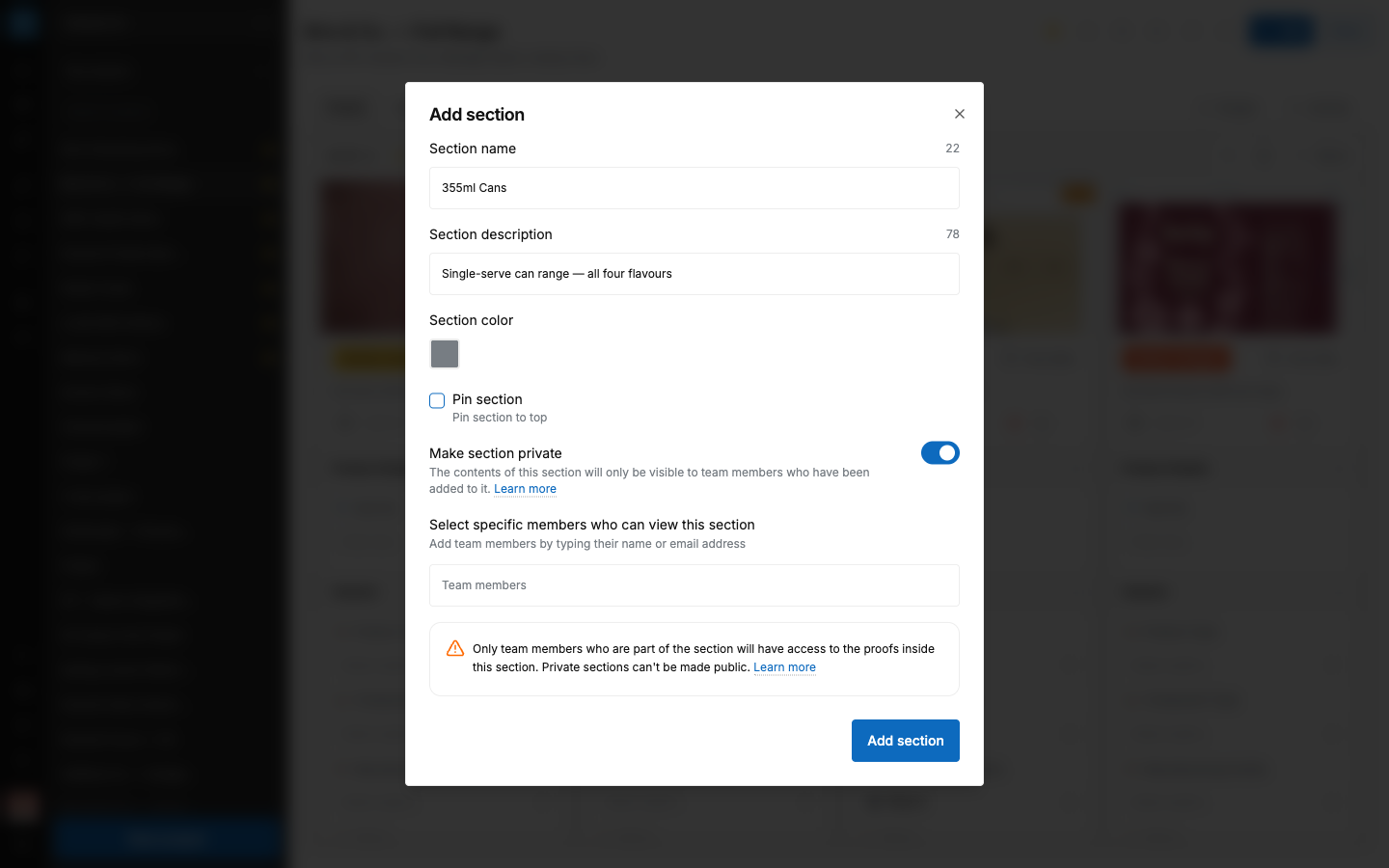
- พิมพ์ "Section name" (สูงสุด 32 ตัวอักษร)
- ไม่บังคับ: พิมพ์ "Section description" (สูงสุด 120 ตัวอักษร)
- ไม่บังคับ: เลือก "Section color"
- ไม่บังคับ: เปิด "Pin section" เพื่อปักเซกชันไว้ด้านบนสุด
- เลือก "Add section"
- จะเห็นข้อความ "Section created"
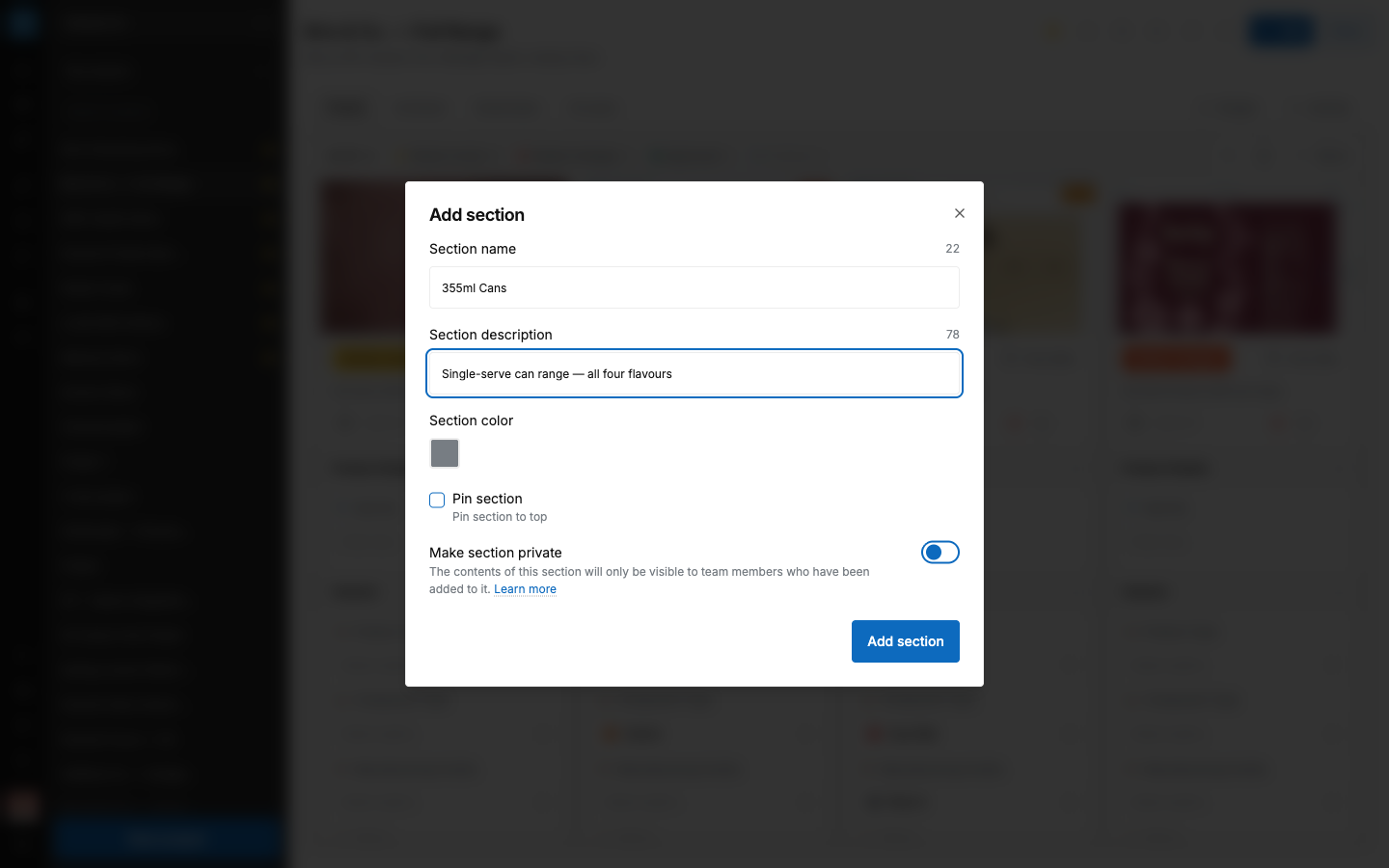
หากต้องการแก้ไขเซกชันภายหลัง ให้เปิดเมนูของเซกชันแล้วเลือก "Edit section" เมื่อบันทึกแล้วจะเห็นข้อความ "Section updated"
ปรู๊ฟที่ไม่ได้อยู่ในเซกชันใดจะแสดงอยู่ใต้ "Others"
จำนวนเซกชันที่สร้างได้ขึ้นอยู่กับแพ็กเกจของคุณ ถ้าถึงขีดจำกัดแล้วจะเห็นข้อความ "You cannot add any more sections."
2.5 เซกชันส่วนตัว
เซกชันส่วนตัวจะซ่อนปรู๊ฟจากทุกคน ยกเว้นสมาชิกเวิร์กสเปซที่เลือกไว้ ใช้สำหรับสินค้าที่ยังไม่เปิดตัว หรือ SKU ที่เป็นความลับ
- เลือก "Add" แล้วเลือก "Private section" หรือเปิด "Make section private" ในหน้าต่าง "Add section"
- ข้อความอธิบายจะบอกว่า: "The contents of this section will only be visible to team members who have been added to it." (เนื้อหาในเซกชันนี้จะมองเห็นได้เฉพาะสมาชิกทีมที่ถูกเพิ่มเข้ามาเท่านั้น)
- ที่ "Select specific members who can view this section" ให้เพิ่มสมาชิกในช่อง "Team members"
- เลือก "Add section"
กฎสำคัญ:
- เซกชันส่วนตัวเปลี่ยนกลับเป็นสาธารณะไม่ได้อีก หน้าต่างจะเตือนว่า: "Private sections can't be made public."
- ผู้ตรวจสอบจะไม่มีวันเห็นเซกชันส่วนตัว ลิงก์แชร์โปรเจกต์ก็ไม่รวมเซกชันส่วนตัวด้วย
- เซกชันส่วนตัวเป็นฟีเจอร์ของแพ็กเกจ Pro แพ็กเกจอื่นจะเห็นข้อความ "Private sections are available on the Pro plan. Please upgrade."
2.6 ย้ายปรู๊ฟ
คุณสามารถย้ายปรู๊ฟไปยังเซกชันอื่นหรือโปรเจกต์อื่นได้ ความคิดเห็นและเวอร์ชันจะย้ายตามไปด้วย
ย้ายไปเซกชันอื่นในโปรเจกต์เดียวกัน:
- เปิดเมนูการ์ดปรู๊ฟ (ปุ่ม "…")
- เลือก "Move to section"
- พิมพ์ในช่อง "Type to search or create section…" เลือกเซกชันที่มีอยู่ หรือสร้างใหม่
ย้ายไปโปรเจกต์อื่น:
- เปิดเมนูการ์ดปรู๊ฟ
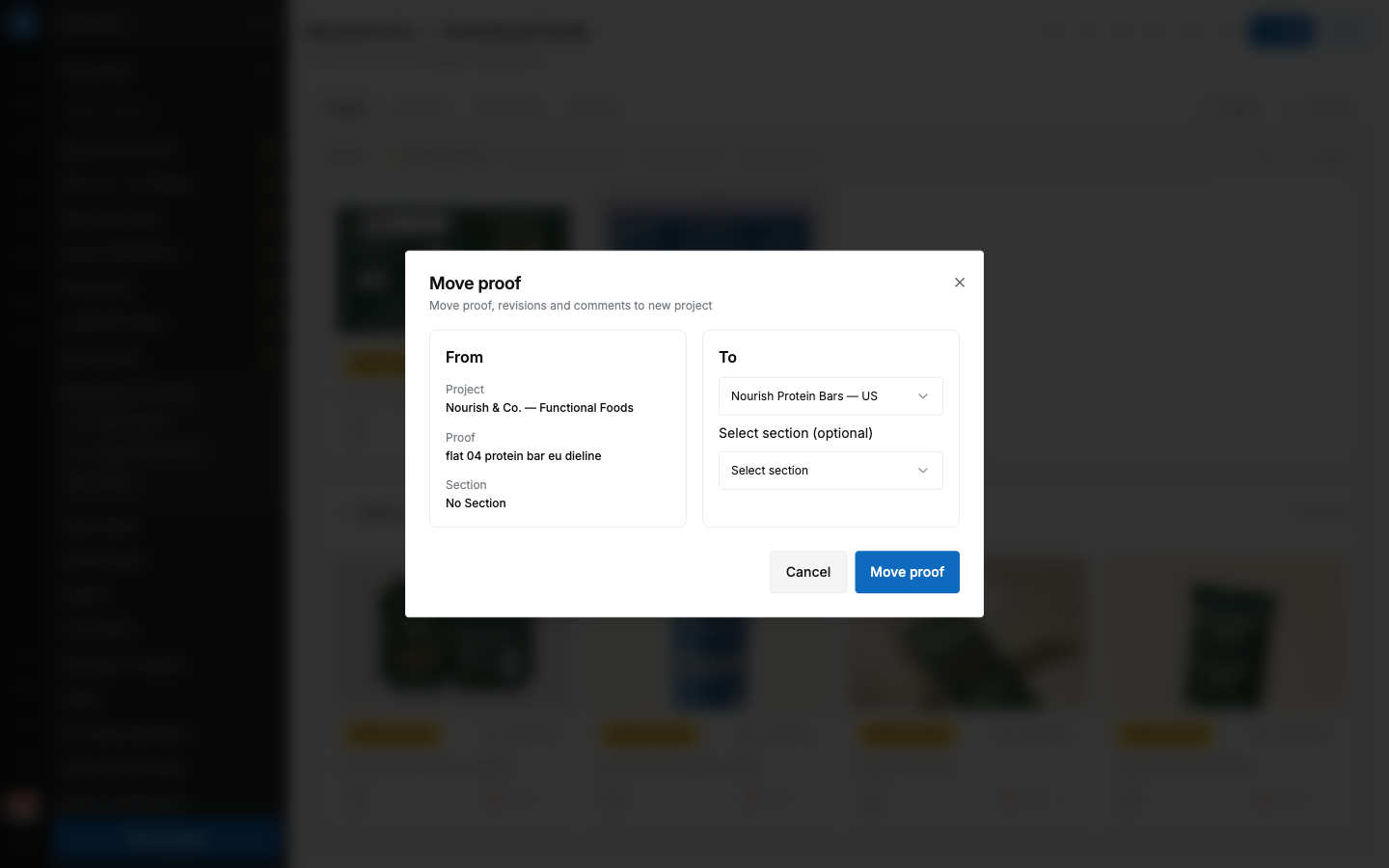
- เลือก "Move to project" หน้าต่าง "Move proof" จะเปิดขึ้น หัวข้อย่อยเขียนว่า "Move proof, revisions and comments to new project" (ย้ายปรู๊ฟ เวอร์ชัน และความคิดเห็นไปยังโปรเจกต์ใหม่)
- แผง "From" จะแสดงโปรเจกต์ ปรู๊ฟ และเซกชันปัจจุบัน
- ในแผง "To" ให้เลือกโปรเจกต์ปลายทาง ไม่บังคับ: ใช้ "Select section (optional)"
- เลือก "Move proof"
- จะเห็นข้อความ "Proof moved successfully"
การย้ายปรู๊ฟระหว่างโปรเจกต์เป็นฟีเจอร์ที่ขึ้นอยู่กับแพ็กเกจ
2.7 การจัดการโปรเจกต์อื่น ๆ
จากเมนูโปรเจกต์ คุณยังทำสิ่งเหล่านี้ได้ด้วย:
- เก็บเข้าคลัง (Archive) โปรเจกต์ แล้ว กู้คืน (Restore) ภายหลัง
- ทำสำเนา (Clone) โปรเจกต์
- ลบ (Delete) โปรเจกต์ รายการที่ลบจะไปอยู่ที่ "Recycle bin" ถ้าแพ็กเกจของคุณมีฟีเจอร์นี้ ดูบทที่ 11
- ทำเครื่องหมายโปรเจกต์เป็นรายการโปรด รายการโปรดจะแสดงอยู่ใต้ตัวกรอง "Favourites"
- ปิดการแจ้งเตือนของโปรเจกต์เดียวชั่วคราว