3. การอัปโหลดปรู๊ฟและเวอร์ชัน
3.1 ไฟล์ที่รองรับ
คุณอัปโหลดไฟล์ประเภทเหล่านี้ได้: PNG, JPG, WEBP, PSD, PDF, MP4, WEBM
- ไฟล์ PDF เป็นมาตรฐานสำหรับงานออกแบบบรรจุภัณฑ์ รองรับไฟล์ PDF หลายหน้าด้วย
- ไฟล์วิดีโอ (MP4, WEBM) ต้องใช้แพ็กเกจที่รองรับการตรวจสอบวิดีโอ ถ้าแพ็กเกจของคุณไม่รองรับ จะเห็นข้อความ "Video uploads are not available on your plan…"
- ขนาดไฟล์สูงสุดขึ้นอยู่กับแพ็กเกจของคุณ ถ้าไฟล์ใหญ่เกินไป จะเห็นข้อความ "File too large (max …)"
3.2 อัปโหลดปรู๊ฟใหม่
- เปิดโปรเจกต์
- เลือก "Add" แล้วเลือก "Proof" หน้าต่าง "Upload files and folders" จะเปิดขึ้น
- ลากไฟล์ใส่ในหน้าต่าง หรือคลิกเพื่อเลือกไฟล์
- ไม่บังคับ: แก้ไขชื่อไฟล์แต่ละไฟล์ก่อนอัปโหลด
- ไม่บังคับ: เลือกเซกชันให้แต่ละไฟล์ด้วยช่อง "Select or add section" ของตัวเอง
- เลือก "Upload"
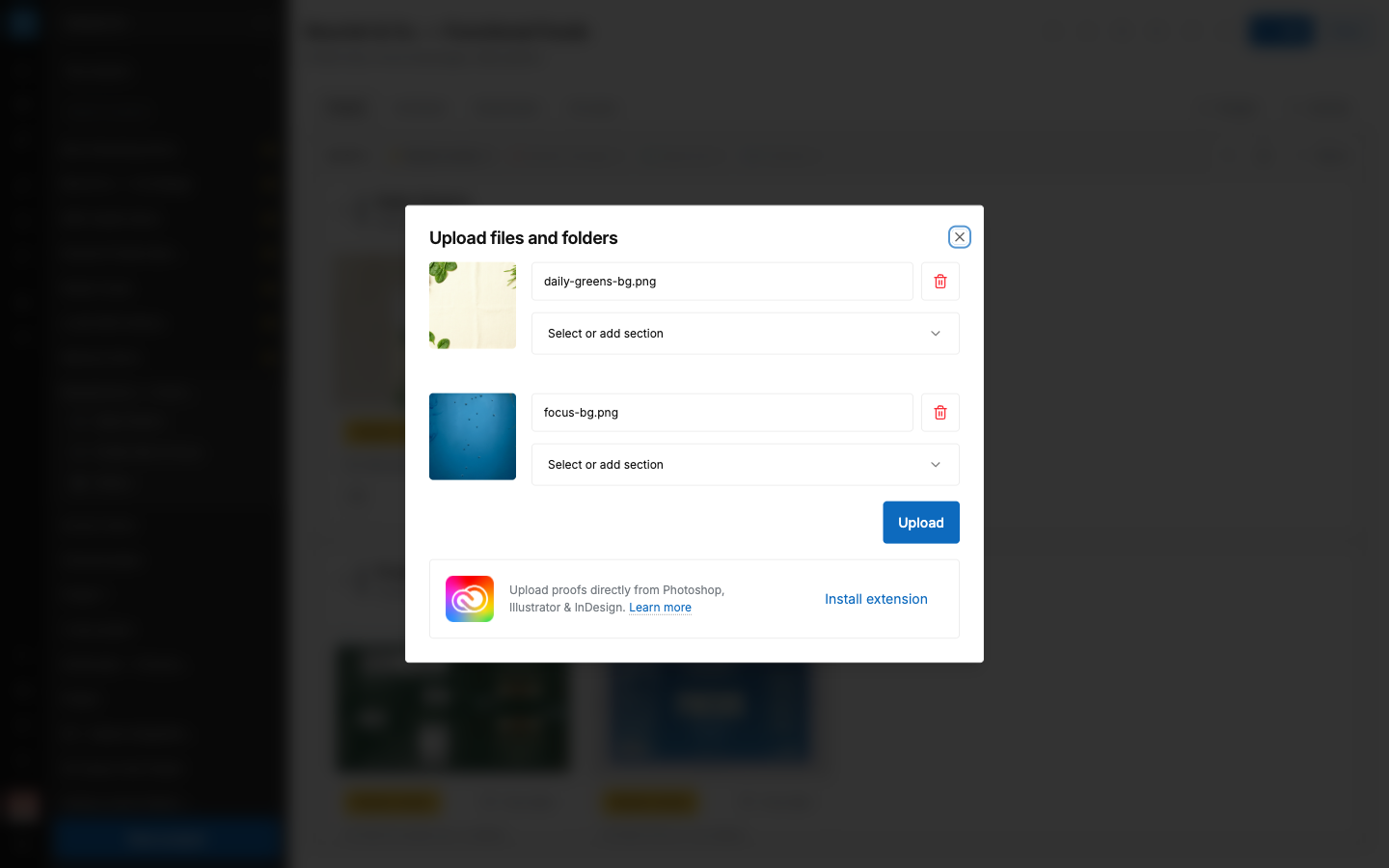
วิธีอัปโหลดแบบอื่น:
- "Folder upload" — อัปโหลดเนื้อหาทั้งหมดในโฟลเดอร์ได้ในขั้นตอนเดียว
- "Upload from Creative Cloud" — ส่งงานออกแบบจาก Photoshop, Illustrator หรือ InDesign ได้โดยตรง ผ่านส่วนขยาย Adobe ของ GoVisually ดูวิธีติดตั้งในบทที่ 11
- ส่วนขยาย Chrome ของ GoVisually ก็ส่งภาพที่แคปเจอร์เป็นปรู๊ฟได้เช่นกัน
โดยปกติแล้วหนึ่งโปรเจกต์เก็บปรู๊ฟได้สูงสุด 100 ชิ้น แพ็กเกจของคุณอาจกำหนดขีดจำกัดต่างออกไป
3.3 อัปโหลดเวอร์ชันใหม่
เมื่อดีไซเนอร์แก้ไขงานออกแบบแล้ว ให้อัปโหลดไฟล์ใหม่เป็นเวอร์ชันใหม่ของปรู๊ฟเดิม อย่าสร้างปรู๊ฟใหม่ วิธีนี้จะทำให้ประวัติทั้งหมดอยู่ในที่เดียวกัน
- เปิดเมนูการ์ดปรู๊ฟแล้วเลือก "Add revision" หรือเปิดปรู๊ฟแล้วใช้ตัวควบคุมเวอร์ชันในแถบเครื่องมือ
- หน้าต่าง "Upload new revision" จะเปิดขึ้น พื้นที่วางไฟล์เขียนว่า "Drop new proofs or versions. Or click to browse files." (วางปรู๊ฟหรือเวอร์ชันใหม่ที่นี่ หรือคลิกเพื่อเลือกไฟล์)
- เพิ่มไฟล์ใหม่ ระหว่างที่ระบบวิเคราะห์ไฟล์ จะเห็นข้อความ "Getting file information…"
- ไม่บังคับ: แก้ไขชื่อไฟล์
- เลือก "Upload"
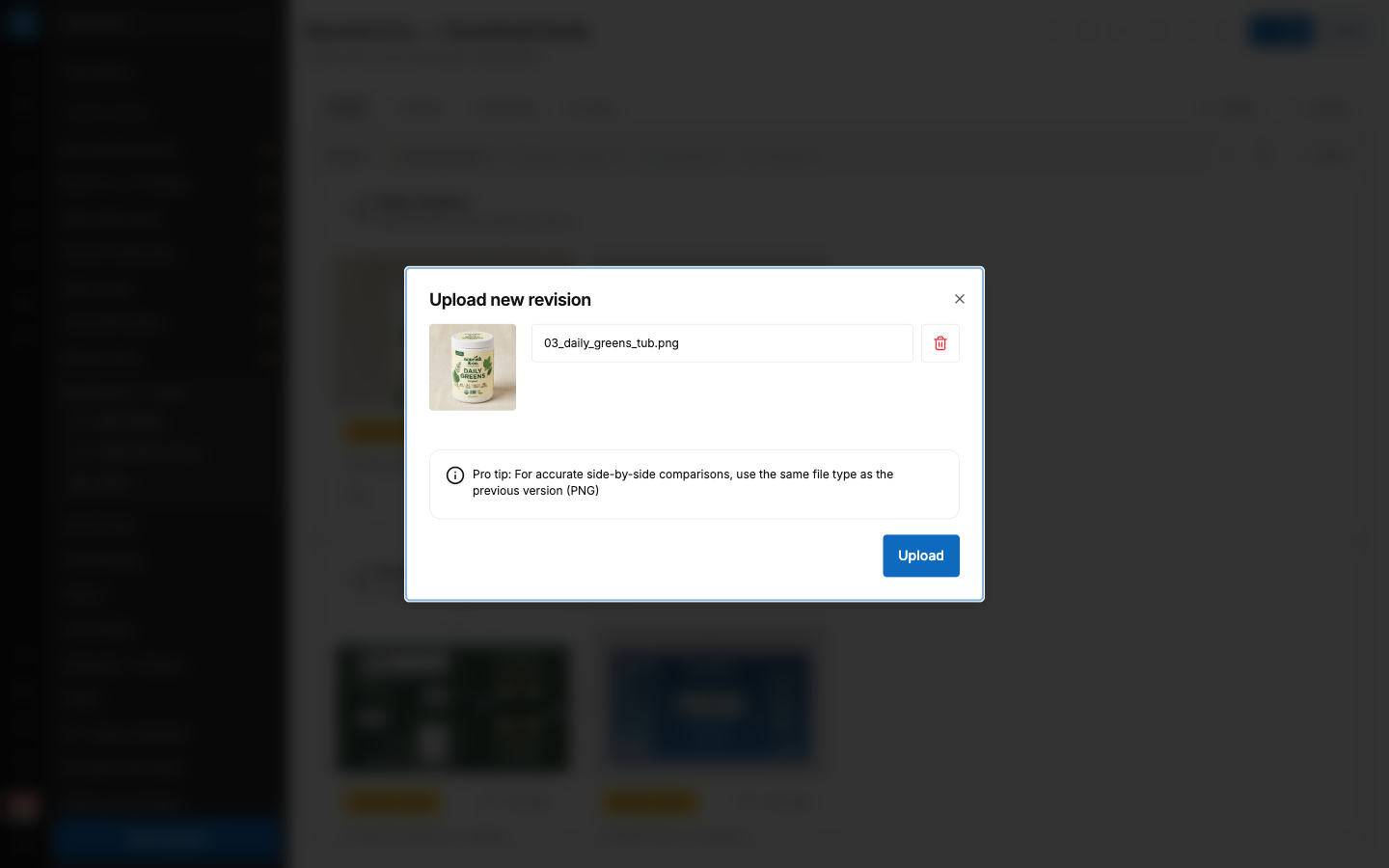
เคล็ดลับจากผลิตภัณฑ์: "For accurate side-by-side comparisons, use the same file type as the previous version." (เพื่อให้เปรียบเทียบแบบเทียบข้างกันได้แม่นยำ ให้ใช้ไฟล์ประเภทเดียวกับเวอร์ชันก่อนหน้า) ถ้า V1 เป็น PDF ให้อัปโหลด V2 เป็น PDF ด้วย
สิ่งที่เกิดขึ้นหลังอัปโหลด:
- ไฟล์ใหม่จะกลายเป็นเวอร์ชันล่าสุด หมายเลขจะเพิ่มขึ้นทีละหนึ่ง: V1 → V2 → V3
- การตัดสินใจตรวจสอบจะเริ่มต้นใหม่ในเวอร์ชันใหม่ สถานะของทุกคนจะกลับเป็นรอดำเนินการ (Pending) สำหรับเวอร์ชันใหม่
- เวอร์ชันเก่ายังคงเก็บความคิดเห็นและการตัดสินใจของตัวเองไว้ ไม่มีอะไรถูกลบ
- ผู้ตรวจสอบจะได้รับแจ้งว่ามีเวอร์ชันใหม่พร้อมแล้ว
คุณเพิ่มเวอร์ชันให้ปรู๊ฟที่ยืนยันฉบับสุดท้ายแล้วไม่ได้ ต้องส่งปรู๊ฟกลับไปตรวจสอบก่อน ดูบทที่ 4
โดยปกติแล้วหนึ่งปรู๊ฟเก็บเวอร์ชันได้สูงสุด 100 เวอร์ชัน ถ้าถึงขีดจำกัดของแพ็กเกจ หน้าต่างจะแสดงคำเตือนพร้อมลิงก์ "Contact Support"
3.4 ประวัติเวอร์ชัน
- เปิดปรู๊ฟ
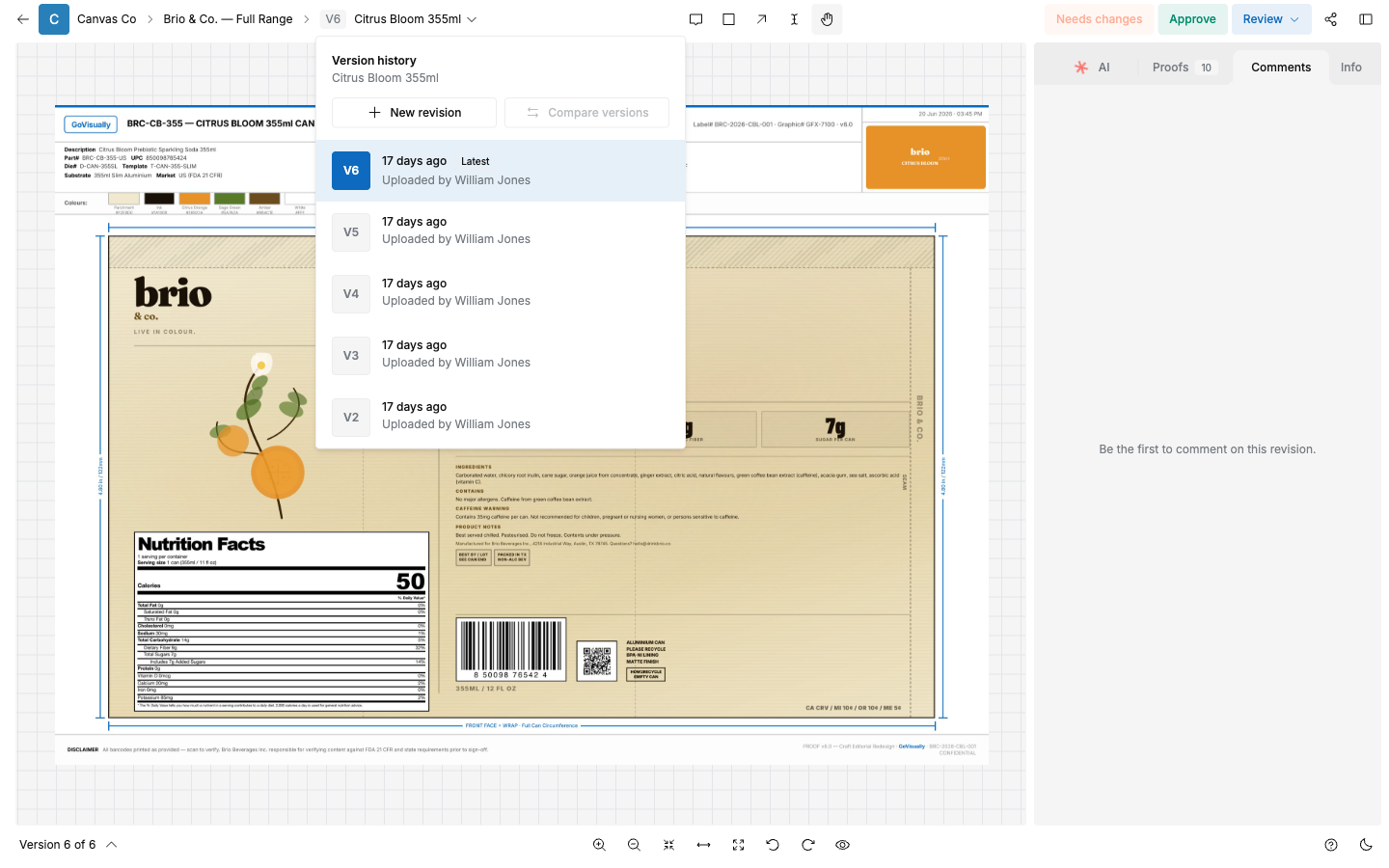
- เลือกตัวควบคุมเวอร์ชันในแถบเครื่องมือ (เช่น "V3")
- แผง "Version history" จะเปิดขึ้น แต่ละรายการแสดงหมายเลขเวอร์ชันและรายละเอียดการอัปโหลด
- เลือกเวอร์ชันใดก็ได้เพื่อดู
3.5 ลบเวอร์ชัน
- เปิด "Version history"
- ที่เวอร์ชันนั้น เลือก "Delete revision"
กฎ:
- ลบเวอร์ชันไม่ได้ถ้าเป็นเวอร์ชันเดียวที่เหลืออยู่ของปรู๊ฟ
- ลบเวอร์ชันของปรู๊ฟที่ยืนยันฉบับสุดท้ายแล้วไม่ได้
- ลบเวอร์ชันของปรู๊ฟที่เก็บเข้าคลังแล้วไม่ได้
- ถ้าแพ็กเกจของคุณมี "Recycle bin" (ถังขยะ) เวอร์ชันที่ลบไปสามารถกู้คืนได้จากที่นั่น ดูบทที่ 11
3.6 การดาวน์โหลดและส่งออก
เปิดปรู๊ฟแล้วใช้แถบเครื่องมือการทำงาน:
- "Download file" — ดาวน์โหลดเวอร์ชันที่คุณกำลังดูอยู่ ผู้ดูแลระบบสามารถจำกัดการดาวน์โหลดได้ ดูบทที่ 5
- "Export and print comments" — สร้างรายงานของปรู๊ฟและความคิดเห็นที่พิมพ์ออกมาได้
3.7 การจัดการปรู๊ฟอื่น ๆ
จากเมนูการ์ดปรู๊ฟ: "Rename" (เปลี่ยนชื่อ), "Share" (แชร์), "Compare" (เปรียบเทียบ), "Archive" / "Restore" (เก็บเข้าคลัง/กู้คืน), "Delete" (ลบ), "Move to section" (ย้ายไปเซกชัน), "Move to project" (ย้ายไปโปรเจกต์)