8. การรันเอเจนต์และการใช้ผลลัพธ์
รันเพลย์บุ๊กกับปรู๊ฟเพื่อดูผลการตรวจพบจาก AI ใครในทีมก็รันเพลย์บุ๊กและอ่านผลลัพธ์ได้
8.1 รันเพลย์บุ๊กกับปรู๊ฟ
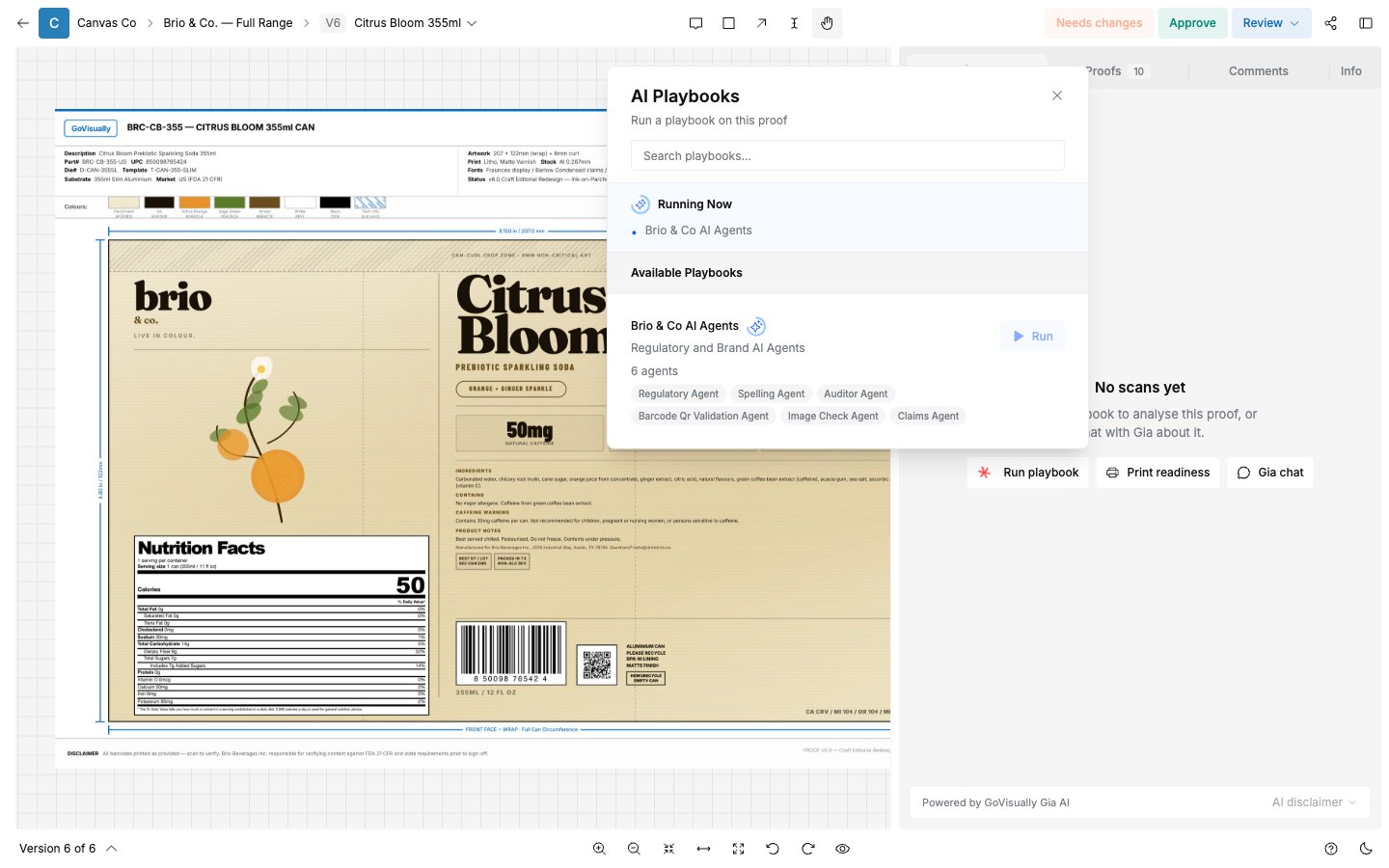
- เปิดปรู๊ฟแล้วเลือกแท็บ "AI"
- ถ้ายังไม่เคยรันเพลย์บุ๊ก จะเห็นข้อความ "No scans yet — Run a playbook to analyse this proof, or chat with Gia about it." (ยังไม่มีการตรวจสอบ — รันเพลย์บุ๊กเพื่อวิเคราะห์ปรู๊ฟนี้ หรือคุยกับ Gia) เลือก "Run playbook" (หรือ "Print readiness" หรือ "Gia chat" สำหรับการทำงานแบบอื่น)
- หน้าต่าง "AI Playbooks" จะแสดงรายการ "Available Playbooks" สำหรับปรู๊ฟนี้ แต่ละรายการแสดงจำนวนเอเจนต์และชื่อเอเจนต์ เลือก "Run" ที่เพลย์บุ๊กที่ต้องการ
- ระหว่างที่กำลังรัน หน้าต่างจะแสดงรายการ "Running Now" พร้อมชื่อเพลย์บุ๊กและไอคอนหมุน
- เมื่อรันเสร็จ แผงผลลัพธ์จะเปิดขึ้น
ข้อควรรู้:
- การรันหนึ่งครั้งตรวจสอบ หนึ่งเวอร์ชันของหนึ่งปรู๊ฟ เท่านั้น — คือเวอร์ชันที่คุณรันอยู่ หลังจากอัปโหลดเวอร์ชันใหม่ ให้รันเพลย์บุ๊กอีกครั้ง
- ขั้นตอนแรกคือแปลง PDF และตรวจจับข้อความ สี บาร์โค้ด และองค์ประกอบภาพ จากนั้นเอเจนต์ต่าง ๆ จะตรวจสอบพร้อมกัน
- ถ้าการรันล้มเหลว ให้เริ่มใหม่อีกครั้ง ถ้ายังล้มเหลวซ้ำ ๆ ให้ติดต่อฝ่ายสนับสนุน
- ประวัติการรันที่ผ่านมาของโปรเจกต์ดูได้ที่แท็บ "AI scans" ของโปรเจกต์นั้น
8.2 แผงผลลัพธ์
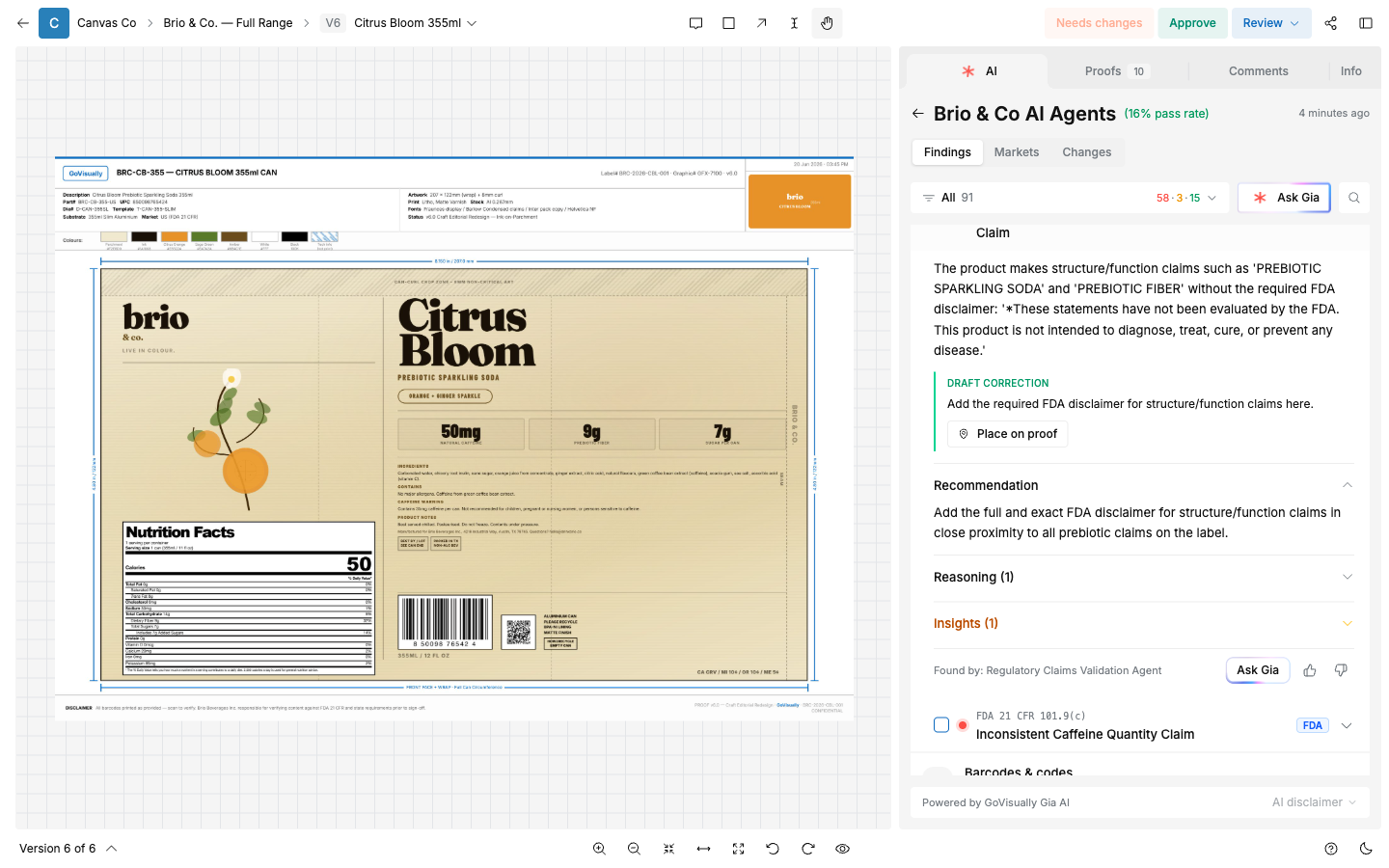
แผงผลลัพธ์มีสามแท็บ: "Findings", "Markets", และ "Changes"
"Findings" (ผลการตรวจพบ)
หัวข้อของแท็บจะแสดง อัตราการผ่าน โดยรวม (เช่น "16% pass rate") ผลการตรวจสอบแต่ละอย่างคือ ผลการตรวจพบ หนึ่งรายการ จัดกลุ่มตามพื้นที่ฉลากที่เกี่ยวข้อง เช่น "Principal display panel" (แผงแสดงผลหลัก), "Nutritional information" (ข้อมูลโภชนาการ), "Net quantity" (ปริมาณสุทธิ), "Claims & efficacy" (การกล่าวอ้างและประสิทธิภาพ), "Barcodes & codes" (บาร์โค้ดและรหัส), "Spelling & language" (การสะกดคำและภาษา), "Print & technical" (การพิมพ์และเทคนิค), "Visual & imagery" (ภาพและองค์ประกอบภาพ), "Regulatory compliance" (การปฏิบัติตามกฎระเบียบ) หัวข้อแต่ละกลุ่มแสดงจำนวนการตรวจสอบและผลลัพธ์ เช่น "4 checks · 4 failed" เลือกกลุ่มเพื่อขยายดู
กรองด้วยชิปตัวเลขด้านบน: สีแดงคือไม่ผ่าน สีเหลืองอำพันคือผ่านบางส่วน สีเขียวคือผ่าน (เช่น "58 · 3 · 15")
แต่ละแถวผลการตรวจพบจะแสดงการอ้างอิงกฎหรือแหล่งที่มา (เช่น รหัสกฎ หรือ "FDA 21 CFR 101.93") ชื่อเรื่อง และป้ายตลาด (เช่น "FDA") เลือกแถวเพื่อขยายดู:
- "Claim" (หรือหัวข้อคล้ายกัน) — หลักฐาน: งานออกแบบเขียนว่าอะไร และทำไมถึงไม่ผ่าน
- "DRAFT CORRECTION" (ร่างการแก้ไข) — วิธีแก้ไขที่พร้อมใช้ทันที พร้อมปุ่ม "Place on proof" ของตัวเอง
- "Recommendation" (คำแนะนำ) — วิธีแก้ไขที่ AI แนะนำ เขียนด้วยภาษาที่เข้าใจง่าย
- "Reasoning ({n})" (เหตุผลประกอบ) — หลักฐานสนับสนุน ขยายดูได้
- "Insights ({n})" (ข้อมูลเชิงลึก) — บันทึกผลกระทบทางธุรกิจ ขยายดูได้
- "Found by: {ชื่อเอเจนต์}" — เอเจนต์ตัวไหนเป็นคนพบผลนี้ พร้อมปุ่ม "Ask Gia" และไอคอนไลก์/ไม่ไลก์สำหรับให้ฟีดแบ็ก
"Markets" (ตลาด)
ผลการตรวจพบที่จัดเรียงตามตลาด สำหรับปรู๊ฟที่ตรวจสอบมากกว่าหนึ่งตลาด
"Changes" (การเปลี่ยนแปลง)
8.3 วิธีจัดการผลการตรวจพบ
AI เป็นแค่การตรวจสอบรอบแรก ทีมของคุณคือคนตัดสินใจจริง
- กรองไปที่ "Failed" จัดการผลการตรวจพบทีละรายการ
- อ่าน "Reasoning" และตรวจสอบแหล่งอ้างอิง ยืนยันว่าผลการตรวจพบนั้นถูกต้องจริงก่อนดำเนินการ
- ถ้าเป็นปัญหาจริง: เลือก "Place on proof" เพื่อให้ดีไซเนอร์เห็นตรงตำแหน่งจริง เพิ่มความคิดเห็นพร้อมคำแนะนำถ้าจำเป็น
- ถ้าผลการตรวจพบผิดพลาดหรือไม่เกี่ยวข้อง: ปล่อยไว้เฉย ๆ ผลการตรวจพบคือผลลัพธ์จาก AI ไม่ใช่งานที่ต้องทำ ไม่มีปุ่มยกเลิกหรือปิดผลการตรวจพบ
- ตรวจสอบผลที่เป็น "Partial" ด้วยวิธีเดียวกัน เพราะผ่านแค่บางส่วน ต้องใช้ดุลยพินิจของคน
- เมื่อดีไซเนอร์อัปโหลดเวอร์ชันที่แก้ไขแล้ว ให้รันเพลย์บุ๊กอีกครั้งเพื่อยืนยันว่าผลการตรวจพบผ่านแล้ว
8.4 ทำความเข้าใจสถานะของผลการตรวจพบ
| สถานะ | ความหมาย |
|---|---|
| Passed (ผ่าน) | การตรวจสอบไม่พบปัญหา |
| Failed (ไม่ผ่าน) | การตรวจสอบพบปัญหา อ่านคำแนะนำ |
| Partial (ผ่านบางส่วน) | การตรวจสอบผ่านแค่บางส่วน คนต้องตัดสินใจส่วนที่เหลือ |
| Needs review (ต้องตรวจสอบ) | AI ตัดสินใจไม่ได้ คนต้องตรวจสอบเอง |
| Not applicable (ไม่เกี่ยวข้อง) | การตรวจสอบนี้ไม่เกี่ยวข้องกับงานออกแบบนี้ |
8.5 หน้าที่ตามบทบาท
- RA ตรวจสอบผลการตรวจพบด้าน Market Compliance และ Claims และยืนยันแหล่งอ้างอิง
- R&D ตรวจสอบผลการตรวจพบที่เกี่ยวข้องกับข้อมูล Product Spec (ส่วนผสม ค่าทางโภชนาการ)
- ดีไซเนอร์ แก้ไขจุดที่ถูกปักหมุดไว้และอัปโหลดเวอร์ชันถัดไป
- การตลาด ตรวจสอบข้อความการกล่าวอ้างและผลการตรวจพบเกี่ยวกับองค์ประกอบภาพ
8.6 ตรวจสอบเพลย์บุ๊กของคุณด้วยการทดสอบปลูกข้อผิดพลาด
ก่อนจะเชื่อใจเพลย์บุ๊กกับงานออกแบบจริง ให้พิสูจน์ก่อนว่ามันจับข้อผิดพลาดที่คุณสนใจได้จริง ทำการทดสอบปลูกข้อผิดพลาด (planted-error test) ดังนี้:
- คัดลอกไฟล์งานออกแบบจริงที่ถูกต้องไว้
- ใส่ข้อผิดพลาดที่รู้อยู่แล้วจำนวนหนึ่งลงในไฟล์สำเนา ใช้ข้อผิดพลาดแบบที่ดีไซเนอร์อาจทำจริง ไม่ใช่ข้อผิดพลาดปลอมที่เห็นชัดเจนเกินไป ตัวอย่างเช่น ค่าทางโภชนาการผิด ขาดสารก่อภูมิแพ้หนึ่งรายการ บาร์โค้ดของ SKU อื่น พิมพ์ชื่อส่วนผสมผิดหนึ่งตัวอักษร หรือมีข้อความกล่าวอ้างที่ไม่ได้อยู่ในรายการที่อนุมัติไว้
- จดข้อผิดพลาดทุกจุดที่ปลูกไว้ก่อนเริ่มทดสอบ
- อัปโหลดไฟล์สำเนาเป็นปรู๊ฟในโปรเจกต์ทดสอบ แล้วรันเพลย์บุ๊กกับไฟล์นั้น
- เปรียบเทียบผลการตรวจพบกับรายการที่จดไว้ ข้อผิดพลาดทุกจุดที่ปลูกไว้ควรปรากฏเป็นผล "Failed"
- ถ้ามีจุดที่ตรวจไม่พบ: เพิ่มกฎเข้าไปในฐานความรู้ หรือปรับคำแนะนำของเอเจนต์ให้ชัดเจนขึ้น แล้วทดสอบใหม่อีกครั้ง
- เก็บไฟล์ทดสอบและผลลัพธ์ไว้ ทำการทดสอบซ้ำทุกครั้งที่คุณเปลี่ยนเพลย์บุ๊กหรือฐานความรู้
ภาคผนวก มีตัวอย่างข้อผิดพลาดที่พบได้จริงในแต่ละหมวดหมู่สินค้า ใช้เป็นรายการอ้างอิงสำหรับสร้างไฟล์ทดสอบของคุณได้