1. เริ่มต้นใช้งาน
1.1 โครงสร้างของ GoVisually
GoVisually เก็บงานของคุณเป็นลำดับชั้นที่แน่นอน:
เวิร์กสเปซ → โปรเจกต์ → เซกชัน → ปรู๊ฟ → เวอร์ชัน
- เวิร์กสเปซ คือบัญชีของบริษัทคุณ เก็บสมาชิก การตั้งค่า และโปรเจกต์ทั้งหมดไว้ที่นี่ บางหน้าจอเรียกว่า "Team"
- โปรเจกต์ คือที่รวมปรู๊ฟที่เกี่ยวข้องกัน เช่น สินค้าหนึ่งไลน์ แคมเปญหนึ่งแคมเปญ หรือตลาดหนึ่งตลาด
- เซกชัน คือกลุ่มปรู๊ฟที่ตั้งชื่อไว้ภายในโปรเจกต์ เช่น หนึ่ง SKU หรือรูปแบบบรรจุภัณฑ์หนึ่งแบบ
- ปรู๊ฟ คือไฟล์งานออกแบบหนึ่งไฟล์ที่กำลังตรวจสอบอยู่ เช่น PDF กล่อง ภาพฉลาก หรือวิดีโอ
- เวอร์ชัน คือผลลัพธ์หนึ่งครั้งจากการอัปโหลดปรู๊ฟใหม่ เวอร์ชันจะนับเลข V1, V2, V3 ไปเรื่อย ๆ
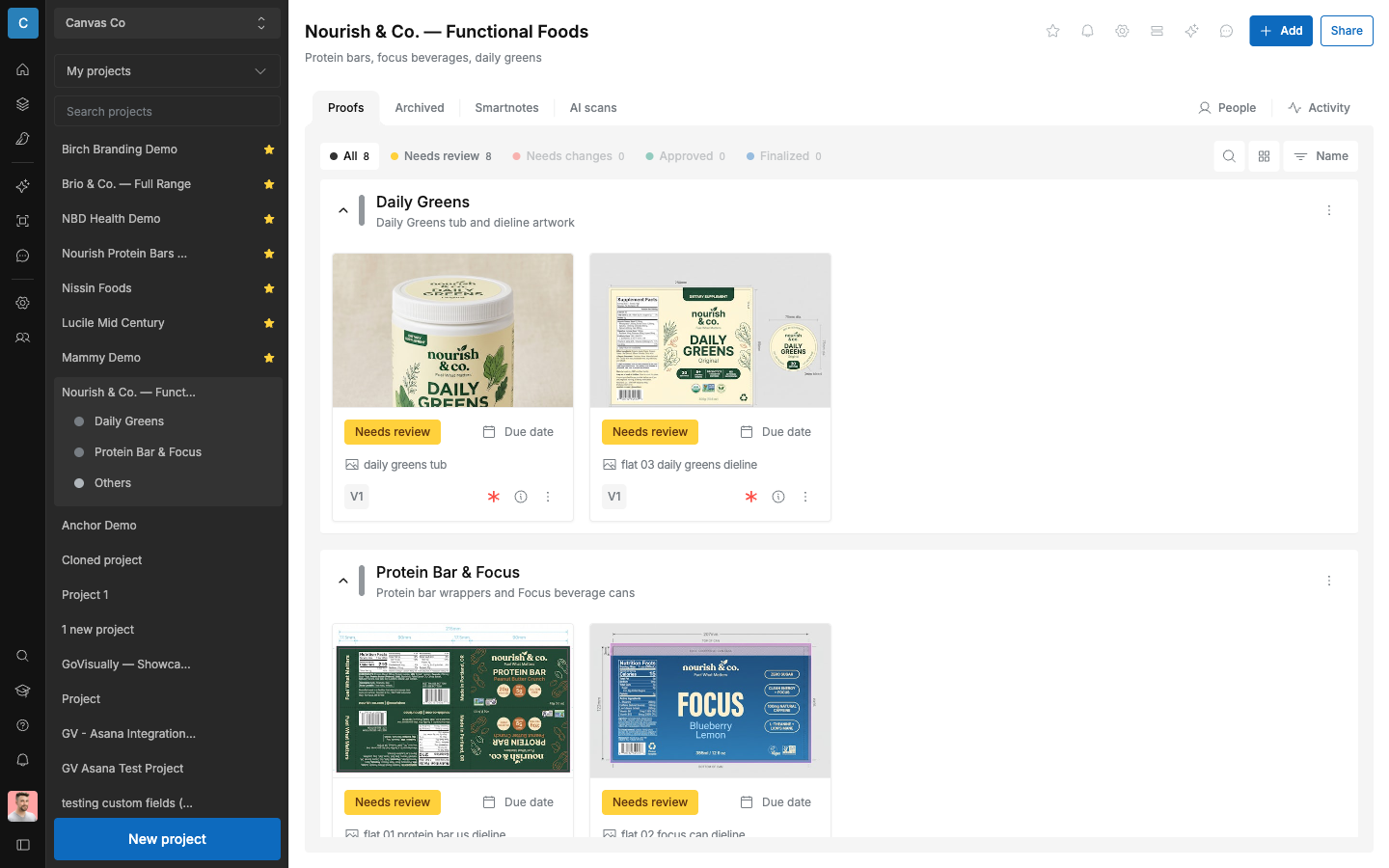
ตัวอย่างสำหรับทีม CPG
- เวิร์กสเปซ: Nourish & Co.
- โปรเจกต์: VitaBoost — 2026 Refresh
- เซกชัน: VitaBoost Immune 60ct — US (หนึ่งเซกชันต่อหนึ่ง SKU และหนึ่งตลาด)
- ปรู๊ฟ: vitaboost-immune-60ct-carton.pdf
- เวอร์ชัน: V1 (ร่างแรก), V2 (แก้ไขโดย RA), V3 (ฉบับสุดท้าย)
1.2 ใครทำอะไรได้บ้าง
GoVisually มีคนสองแบบ คือสมาชิกเวิร์กสเปซและผู้ตรวจสอบ
| บทบาท | ทำได้ | ทำไม่ได้ |
|---|---|---|
| ผู้ดูแลเวิร์กสเปซ | ทำได้ทุกอย่างที่สมาชิกทำได้ รวมถึงจัดการสมาชิก การเรียกเก็บเงิน การเชื่อมต่อระบบอื่น การตั้งค่าความปลอดภัย และดูภาพรวมที่ "Bird's eye" ลบการตัดสินใจตรวจสอบของคนอื่นได้ | — |
| สมาชิกเวิร์กสเปซ | สร้างโปรเจกต์และเซกชัน อัปโหลดปรู๊ฟและเวอร์ชัน แสดงความคิดเห็น อนุมัติ และยืนยันฉบับสุดท้าย ดูความคิดเห็นภายในทีมที่เป็นส่วนตัวได้ | จัดการสมาชิกหรือการเรียกเก็บเงินไม่ได้ |
| ผู้ตรวจสอบ | เปิดโปรเจกต์และปรู๊ฟที่ถูกแชร์มา แสดงความคิดเห็น เลือก "Approve" หรือ "Needs changes" | อัปโหลดหรือแก้ไขอะไรไม่ได้ ยืนยันฉบับสุดท้ายไม่ได้ ดูเซกชันส่วนตัวหรือความคิดเห็นภายในทีมที่เป็นส่วนตัวไม่ได้ |
| ผู้เข้าชมผ่านลิงก์ (ไม่มีบัญชี) | เปิดลิงก์ที่แชร์มา ดูและแสดงความคิดเห็นได้ | ทำอย่างอื่นไม่ได้เลย การเข้าชมของเขาจะไม่ถูกบันทึกเป็นสมาชิก |
ข้อควรรู้:
- ผู้ตรวจสอบไม่ต้องมีที่นั่งแบบเสียเงิน ผู้ตรวจสอบจะถูกเชิญเป็นรายโปรเจกต์
- การตัดสินใจของผู้ตรวจสอบมีค่าเท่ากับการตัดสินใจของสมาชิก
- มีแค่สมาชิกเวิร์กสเปซเท่านั้นที่ยืนยันฉบับสุดท้ายของปรู๊ฟได้ ดูบทที่ 4
1.3 แถบเมนูด้านข้าง
แถบไอคอนทางซ้ายของหน้าจอคือเมนูหลัก
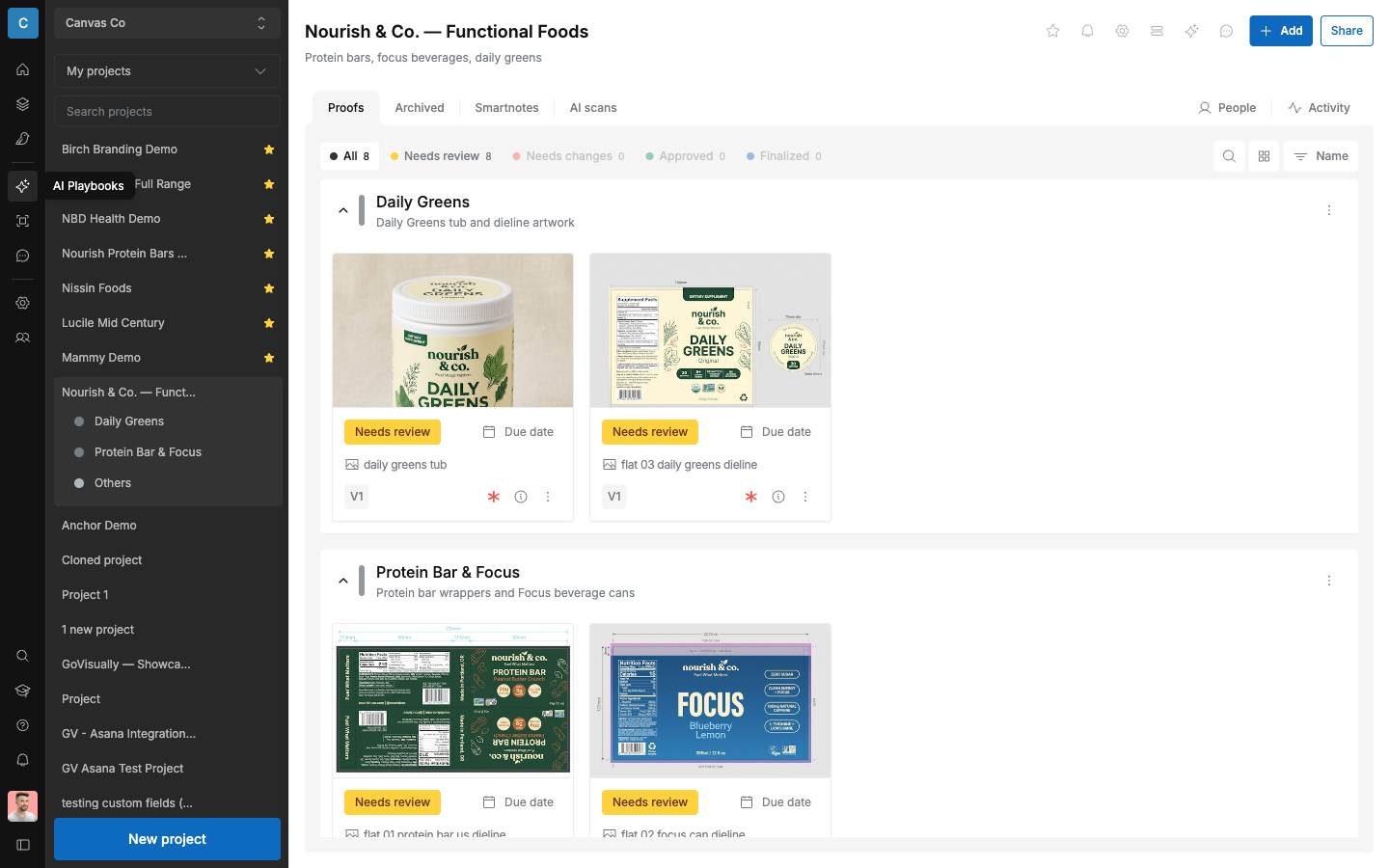
| ไอคอน (ข้อความอธิบาย) | สิ่งที่เปิดขึ้น |
|---|---|
| "Home" | แดชบอร์ดของคุณ พร้อมกิจกรรมล่าสุดและ "Recent comments" |
| "Projects" | รายการโปรเจกต์ของคุณ |
| "Bird's eye" | ตารางภาพรวมของโปรเจกต์และปรู๊ฟทั้งหมด สำหรับผู้ดูแลระบบเท่านั้น ดูบทที่ 11 |
| "AI Playbooks" | หน้าตั้งค่าการตรวจสอบด้วย AI ดูบทที่ 7 |
| "Print Proof Checker" | เครื่องมือเปรียบเทียบปรู๊ฟจากโรงพิมพ์กับงานที่อนุมัติแล้ว |
| "GIA - AI assistant" | แชท AI ดูบทที่ 10 |
| "Team settings" | การตั้งค่าเวิร์กสเปซ ดูบทที่ 11 |
| "Team members" | รายชื่อสมาชิก |
| "Quick Search (⌘ K / Ctrl K)" | ค้นหาโปรเจกต์และปรู๊ฟ ดูรายละเอียดด้านล่าง |
| "GoVisually Academy" | เนื้อหาการเรียนรู้ |
| "Help" | แหล่งความช่วยเหลือ |
| "Notifications" (รูประฆัง) | ฟีดการแจ้งเตือนของคุณ |
1.4 ค้นหาด่วน
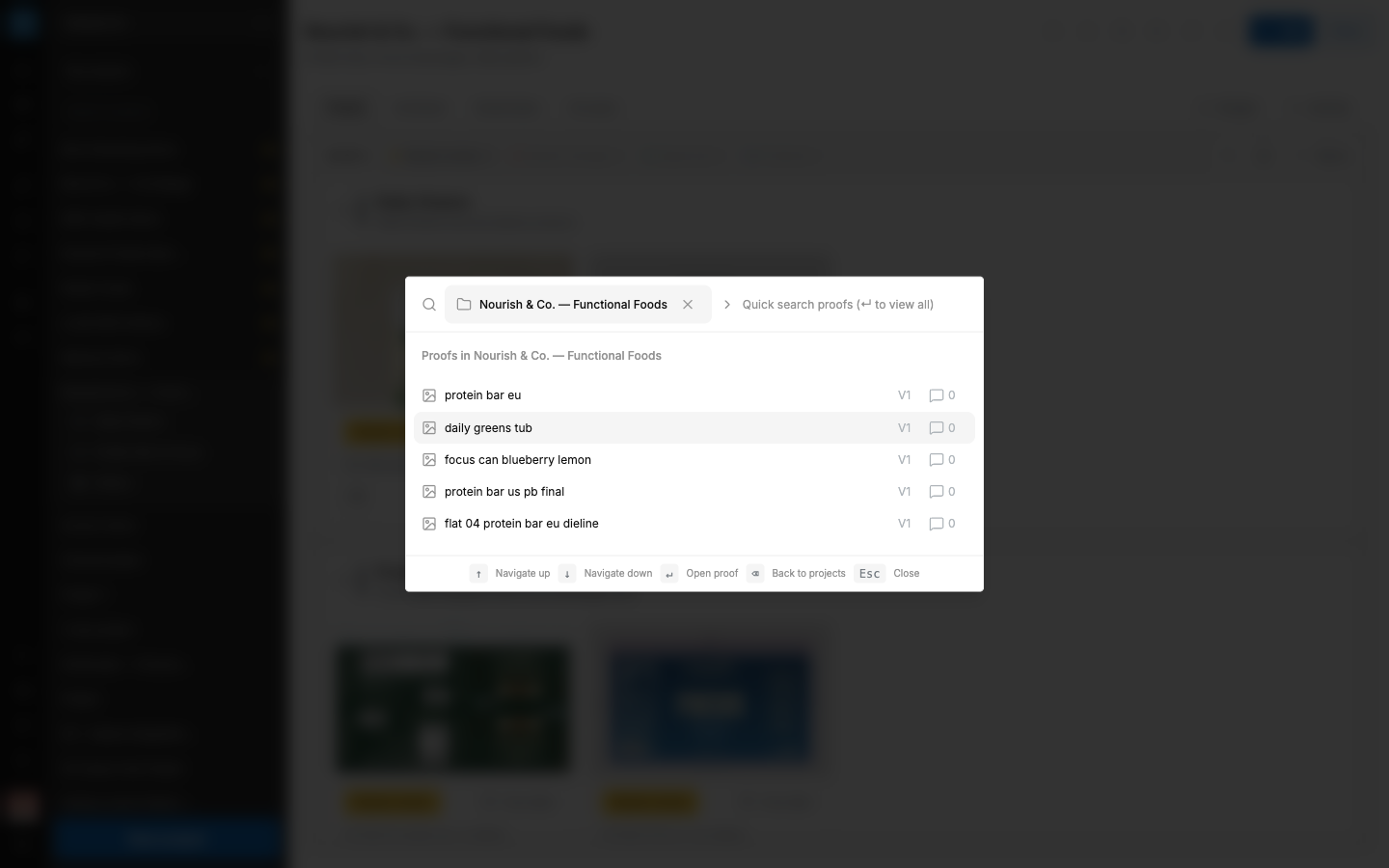
ใช้ค้นหาด่วนเพื่อไปยังโปรเจกต์หรือปรู๊ฟที่ต้องการได้ทันที
- กด ⌘ K (Mac) หรือ Ctrl K (Windows) หรือเลือกไอคอนค้นหาที่แถบเมนูด้านข้าง
- หน้าต่าง "Quick search" จะเปิดขึ้น พิมพ์คำค้นในช่อง "Quick search projects..."
- เลือกโปรเจกต์เพื่อดูปรู๊ฟในโปรเจกต์นั้น ช่องค้นหาจะเปลี่ยนเป็น "Quick search proofs (↵ to view all)"
- เลือกปรู๊ฟแล้วกด Enter เพื่อเปิด
- ใช้ปุ่มลูกศรเลื่อนขึ้นลง กด Escape เพื่อปิด ใช้ "Back to projects" เพื่อกลับไปที่รายการโปรเจกต์
1.5 การเข้าสู่ระบบ
เข้าสู่ระบบที่ govisually.com ด้วยอีเมลและรหัสผ่านของคุณ ถ้าบริษัทของคุณใช้ระบบ SSO (เข้าสู่ระบบครั้งเดียว) ให้เข้าสู่ระบบผ่านผู้ให้บริการยืนยันตัวตนของบริษัทแทน วิธีตั้งค่า SSO อยู่ในบทที่ 11
1.6 จัดการการแจ้งเตือนของคุณ
GoVisually แจ้งเตือนคุณสองทาง คือระฆังแจ้งเตือนในแอปและอีเมล คุณตั้งค่าได้ทั้งสองแบบ
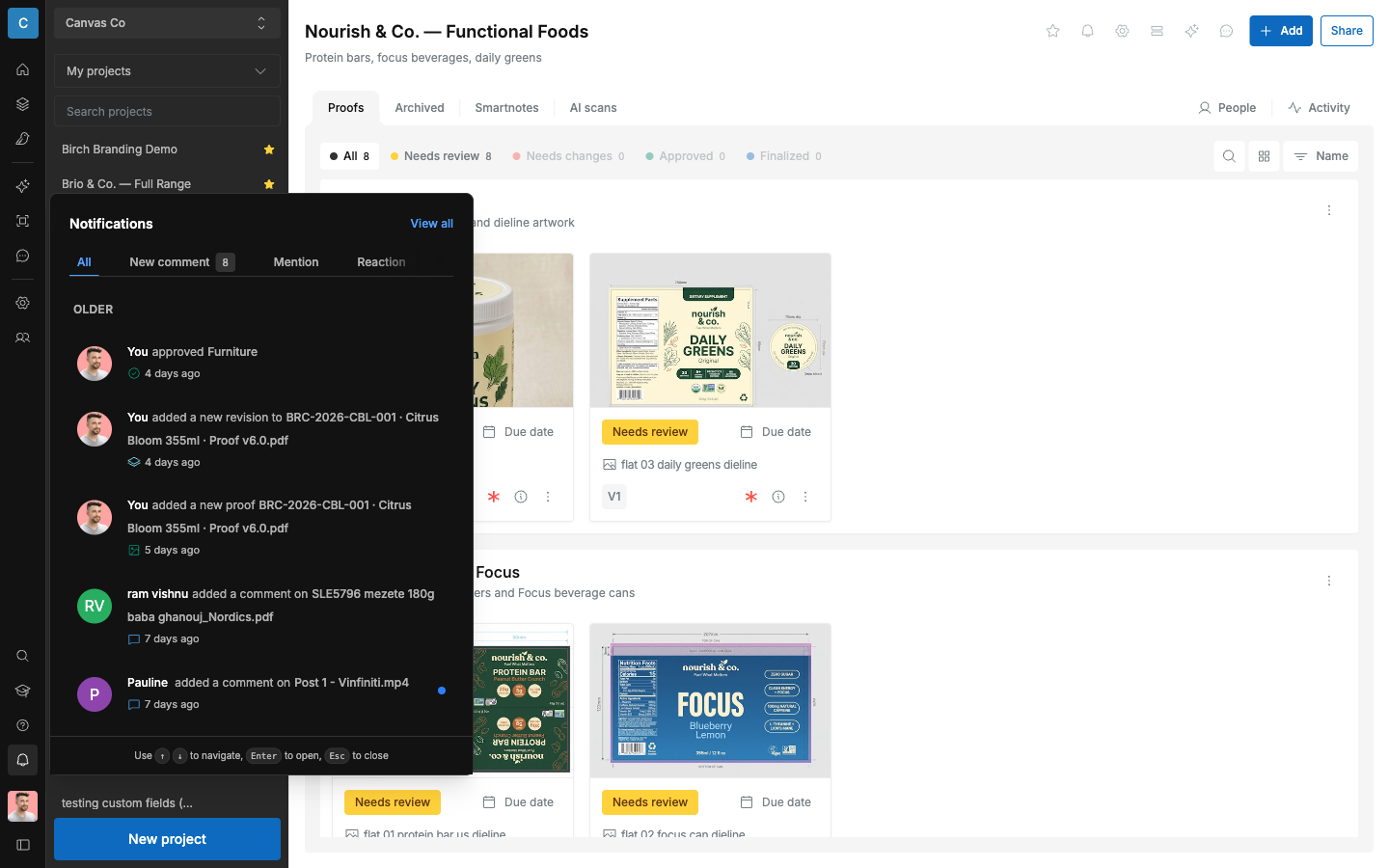
ระฆังแจ้งเตือน
- เลือกระฆัง "Notifications" ที่แถบเมนูด้านข้าง
- รายการกิจกรรมจะเรียงตามเวลา (เช่น "Older" ส่วนกิจกรรมล่าสุดจะอยู่ใต้หัวข้อ เช่น "Today")
- กรองด้วยแท็บ: "All", "New comment", "Mention", "Reaction" แต่ละการแจ้งเตือนจะบอกด้วยว่าเกิดอะไรขึ้น เช่น ปรู๊ฟถูกอนุมัติ มีเวอร์ชันใหม่ มีปรู๊ฟใหม่ หรือมีความคิดเห็นใหม่
- เลือกการแจ้งเตือนเพื่อเปิดปรู๊ฟหรือความคิดเห็นที่เกี่ยวข้อง
- เลือก "View all" เพื่อเปิดประวัติการแจ้งเตือนทั้งหมด
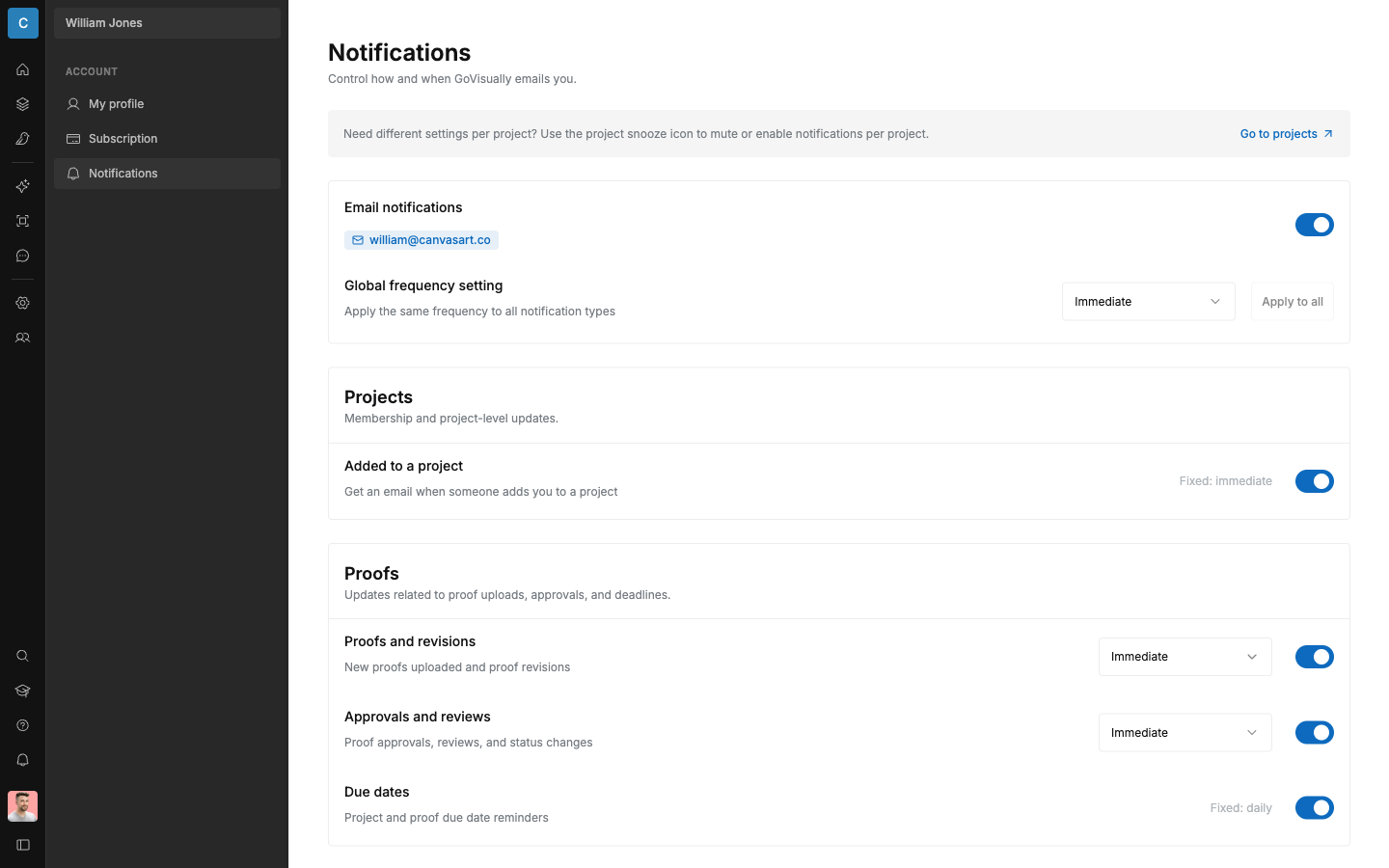
การตั้งค่าแจ้งเตือนทางอีเมล
เลือกได้ว่าจะให้อีเมลแจ้งเตือนเรื่องอะไรบ้าง และบ่อยแค่ไหน
- เปิด "My profile" แล้วเลือก "Notifications"
- สวิตช์ "Email notifications" ด้านบนใช้เปิด-ปิดอีเมลแจ้งเตือนทั้งหมด
- ตั้งค่า "Global frequency setting" (ความถี่โดยรวม): "Immediate" (ทันที), "Hourly" (ทุกชั่วโมง), "Daily" (ทุกวัน), หรือ "Weekly" (ทุกสัปดาห์) ค่านี้กำหนดว่า GoVisually จะรวมเหตุการณ์ต่าง ๆ ส่งเป็นอีเมลบ่อยแค่ไหน
- เปิด-ปิดการแจ้งเตือนแต่ละประเภทได้ แต่ละประเภทมีความถี่ของตัวเองด้วย บางประเภทมีความถี่ตายตัว จะมีป้ายกำกับ เช่น "Fixed: immediate"
- เลือก "Save changes" จะเห็นข้อความ "Email notification preferences have been updated."
ประเภทการแจ้งเตือนบนหน้าจอ แบ่งกลุ่มไว้ดังนี้:
| กลุ่ม | ประเภทการแจ้งเตือน | อีเมลแจ้งเรื่องอะไร |
|---|---|---|
| "Proofs" — "อัปเดตเกี่ยวกับการอัปโหลดปรู๊ฟ การอนุมัติ และกำหนดเวลา" | "Proofs and revisions" | "มีปรู๊ฟใหม่และมีการแก้ไขปรู๊ฟ" |
| "Approvals and reviews" | "การอนุมัติปรู๊ฟ การตรวจสอบ และการเปลี่ยนสถานะ" | |
| "Due dates" | "แจ้งเตือนกำหนดเวลาของโปรเจกต์และปรู๊ฟ" | |
| "Comments" — "กิจกรรมความคิดเห็นและการกล่าวถึงโดยตรง" | "Comments and replies" | "ความคิดเห็นใหม่บนปรู๊ฟและการตอบกลับความคิดเห็นของคุณ" |
| "Mentions" | "เมื่อมีคนกล่าวถึงคุณในความคิดเห็น" | |
| "Projects" — "อัปเดตเกี่ยวกับสมาชิกภาพและระดับโปรเจกต์" | "Added to a project" | "รับอีเมลเมื่อมีคนเพิ่มคุณเข้าโปรเจกต์" |
ปิดการแจ้งเตือนของโปรเจกต์เดียวชั่วคราว
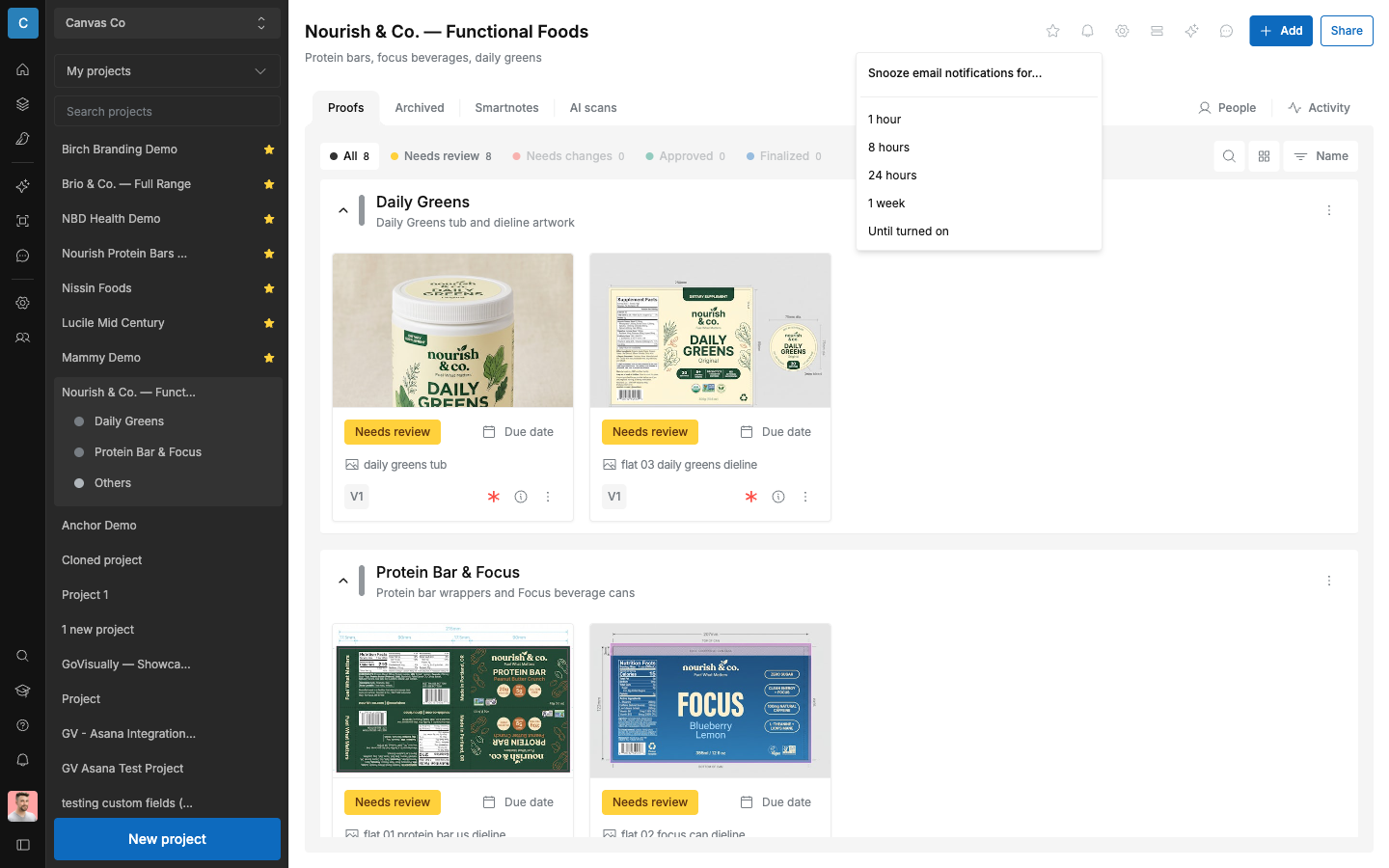
หยุดอีเมลจากโปรเจกต์ที่มีกิจกรรมเยอะได้ โดยไม่ต้องเปลี่ยนการตั้งค่าอื่น
- เปิดโปรเจกต์แล้วเลือกปุ่มปิดการแจ้งเตือนที่ส่วนหัวของโปรเจกต์
- เลือกระยะเวลา: "1 hour", "8 hours", "24 hours", "1 week", หรือ "Until turned on" (จนกว่าจะเปิดใหม่)
- จะเห็นข้อความยืนยัน "Email notifications snoozed until {วันที่}" หรือ "Email notifications snoozed indefinitely" (ปิดไม่มีกำหนด)
- หากต้องการรับอีเมลอีกครั้ง ให้เลือกปุ่มปิดการแจ้งเตือนอีกครั้งแล้วปิดโหมดนี้
การตั้งค่าที่แนะนำตามบทบาท
- ดีไซเนอร์: เปิด "Comments and replies" และ "Approvals and reviews" ไว้ที่ "Immediate" เพราะงานแก้ไขส่วนใหญ่เริ่มต้นจากตรงนี้
- RA / R&D: ตั้งความถี่โดยรวมเป็น "Daily" ในช่วงที่งานไม่เร่งด่วน เปิด "Mentions" ไว้แบบทันที เพื่อให้เห็นคำถามที่ถามตรงถึงคุณได้เร็ว
- การตลาด / เจ้าของโปรเจกต์: เปิด "Due dates" ไว้เสมอ ถ้าโปรเจกต์มีการแจ้งเตือนเยอะเกินไป ให้ปิดชั่วคราวแทนการปิดอีเมลทั้งหมด